
Quando terminar a escala e os resultados forem os pretendidos, está na altura de a partilhar com os seus colaboradores.
Para que a escala fique visível para a sua equipa, tem de a publicar - ou seja, alterar o respetivo estado para “Publicada”.
Passo 1 – Abrir a escala
Certifique-se de que está na escala que pretende partilhar. Reveja todos os turnos e atribuições antes de publicar.
Quando estiver tudo pronto, clique no botão Não publicada.
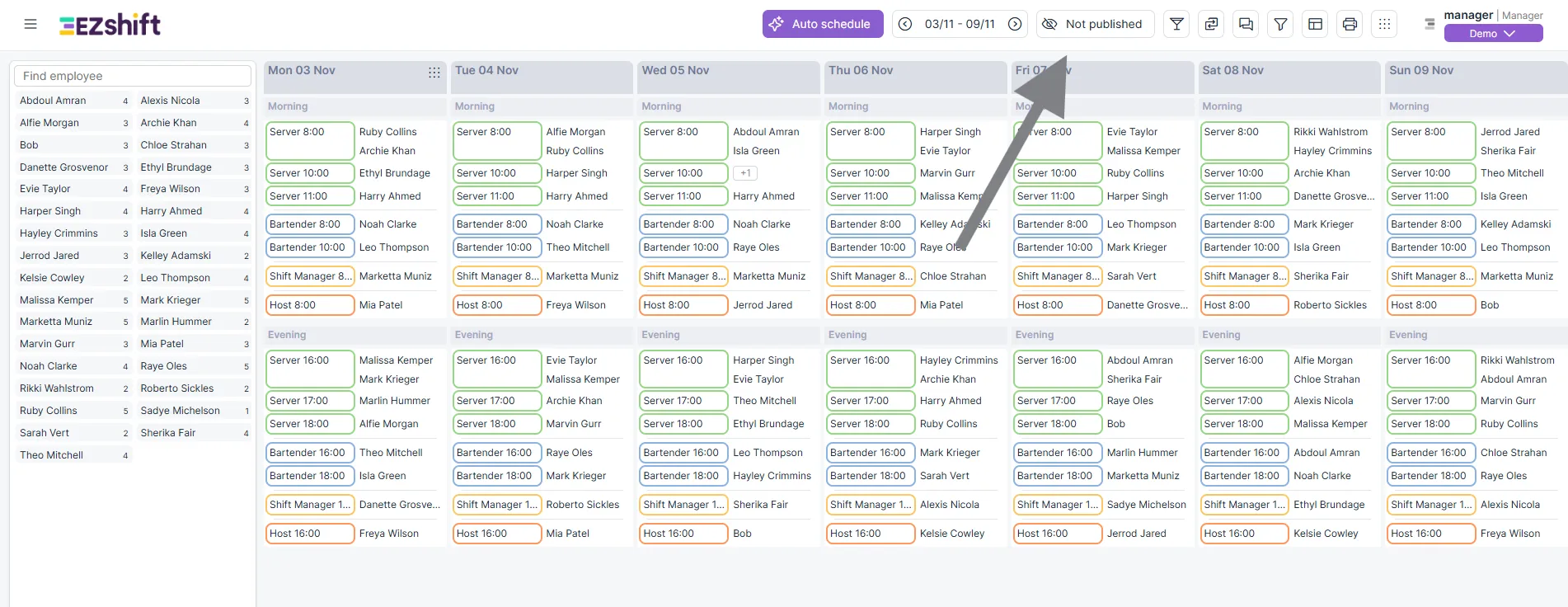
Passo 2 – Clicar em “Publicar a escala”
Abre-se a janela de publicação, onde pode escolher o modo de visibilidade e personalizar a mensagem enviada aos colaboradores.
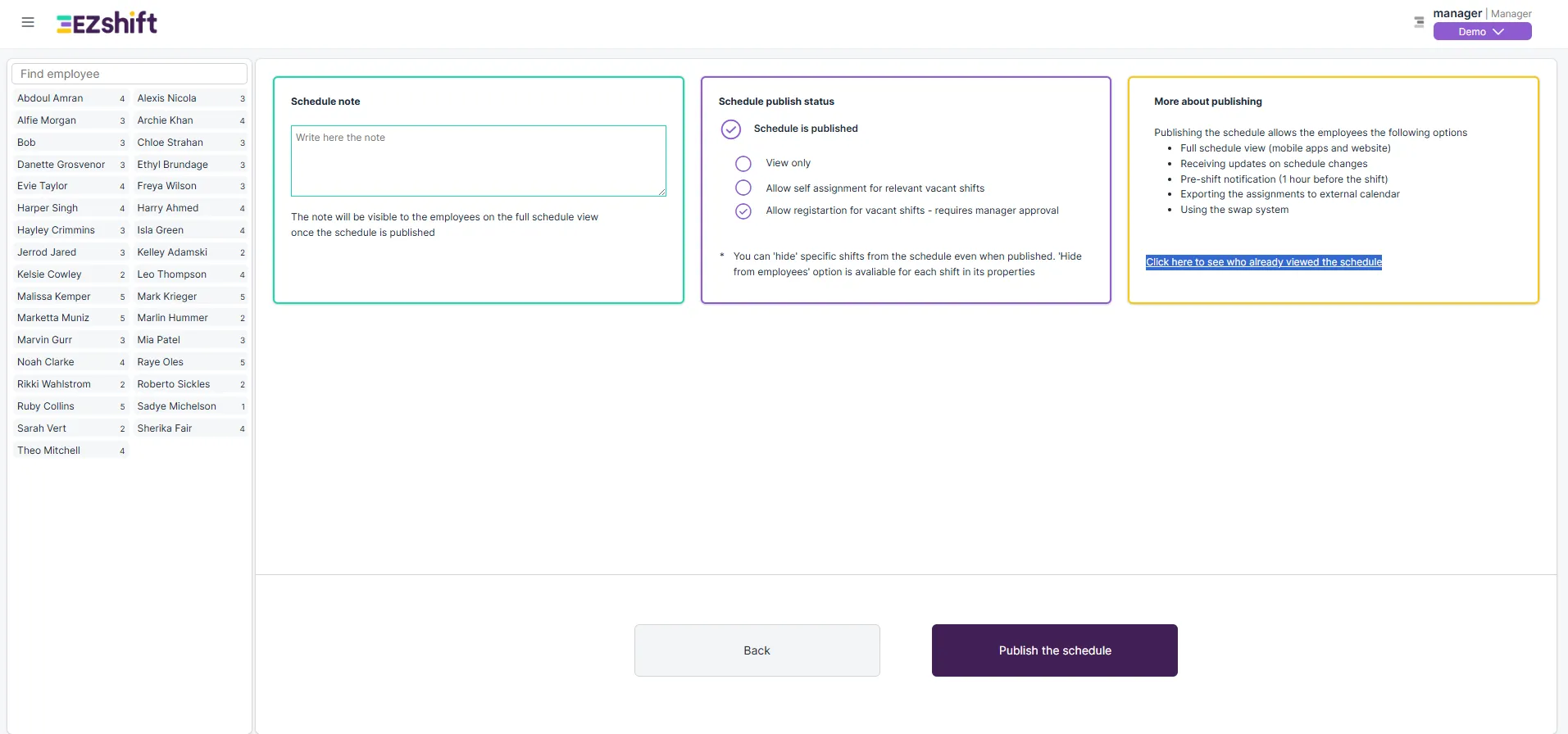
Passo 3 – Escolher o modo de publicação
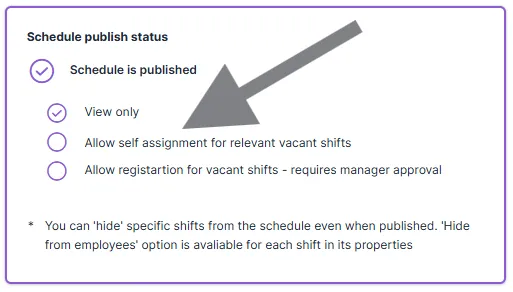
Existem três opções de publicação:
- Apenas visualização
Os colaboradores podem ver os turnos que lhes foram atribuídos e a escala completa.
Utilize esta opção quando a escala for definitiva e não forem permitidas alterações. - Permitir autoatribuição
Os colaboradores podem oferecer-se para os turnos não atribuídos que continuem em aberto.
Ideal para preencher lacunas rapidamente, sem necessidade de aprovação do gestor. - Permitir inscrição em turnos vagos – Requer aprovação do gestor
Os colaboradores podem oferecer-se para turnos em aberto, mas cada pedido aguarda a aprovação do gestor antes de ficar ativo.
Utilize esta opção quando quiser ter mais controlo sobre quem integra cada turno.
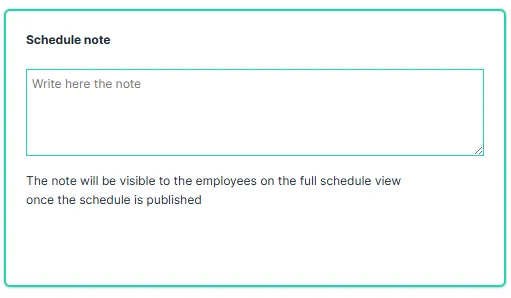
Passo 4 – Adicionar uma nota (opcional)
Antes de publicar, pode adicionar uma breve nota que ficará visível para os colaboradores, por exemplo, “Confirme a sua disponibilidade para a próxima semana” ou “Os turnos de fim de semana ainda podem sofrer alterações.”
Passo 5 – Rever e enviar a notificação
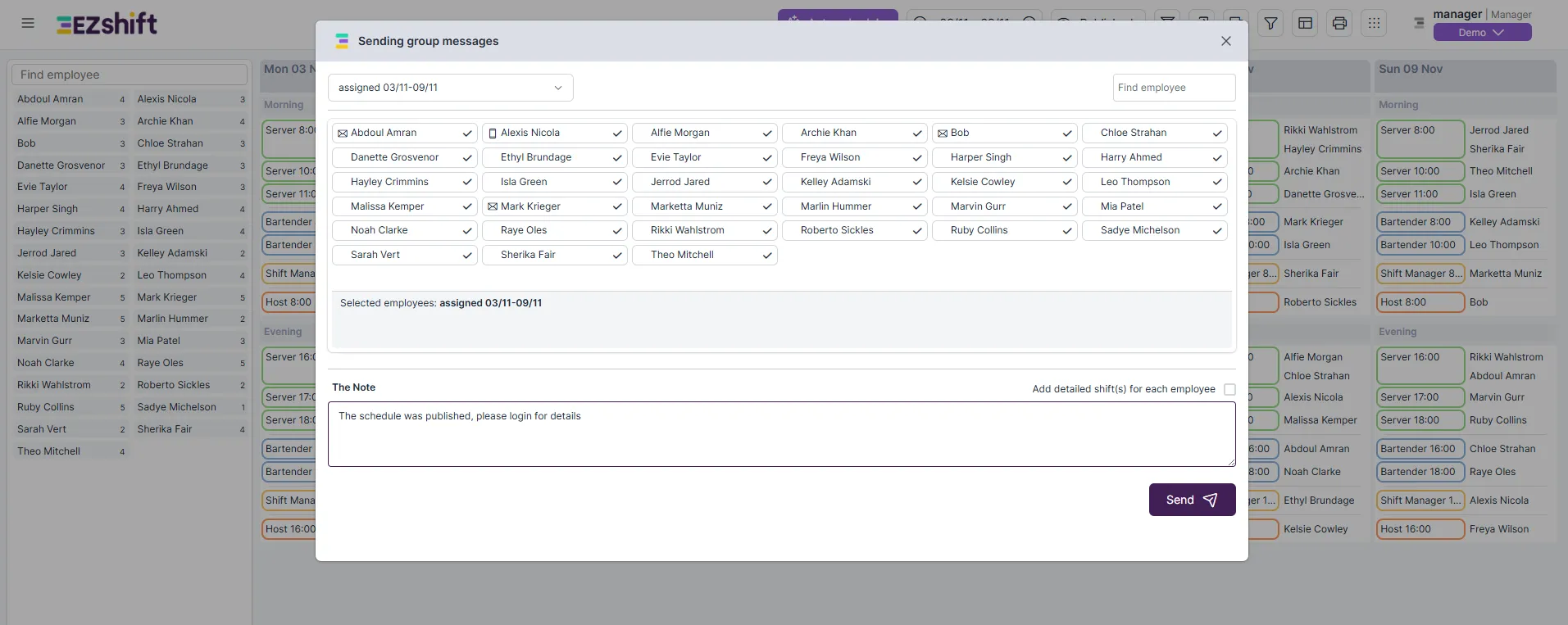
Depois de clicar em Publicar, aparece uma janela pop-up com uma mensagem automática que será enviada a todos os colaboradores.
Esta mensagem informa-os de que a nova escala está disponível para consulta.
- Pode editar o texto antes de o enviar.
- A mensagem é enviada como notificação push aos colaboradores através da app móvel da EZShift.
- Se não pretender enviar uma mensagem, clique no botão X.
Passo 6 – Acompanhar quem consultou a escala
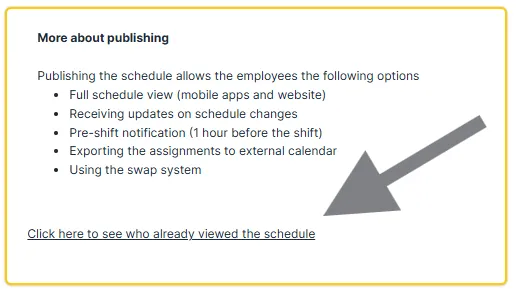
Depois de publicar a escala, pode acompanhar quem já a viu ao clicar em: “Clique aqui para ver quem já consultou a escala”.
Este relatório mostra:
- Data da primeira visualização
- Data da última visualização
- Número total de visualizações por colaborador
Já está!
A sua escala está agora disponível e os colaboradores podem ver os turnos ou inscrever-se neles, consoante o modo que selecionou.