
Na EZShift, os colaboradores têm a sua própria app e interface de utilizador – porque acreditamos que a sua equipa deve ter controlo sobre o próprio tempo. Através da App do Colaborador da EZShift, os colaboradores podem:
- Consultar a escala publicada
- Pedir trocas de turno (sujeitas a aprovação do gestor)
- Submeter a sua disponibilidade para as próximas escalas
- Enviar pedidos de ausência (férias, dia de estudo, conferência, baixa médica, etc.)
Para que um colaborador faça parte da escala de trabalho e possa iniciar sessão na app, tem de o configurar no sistema. Veja como:
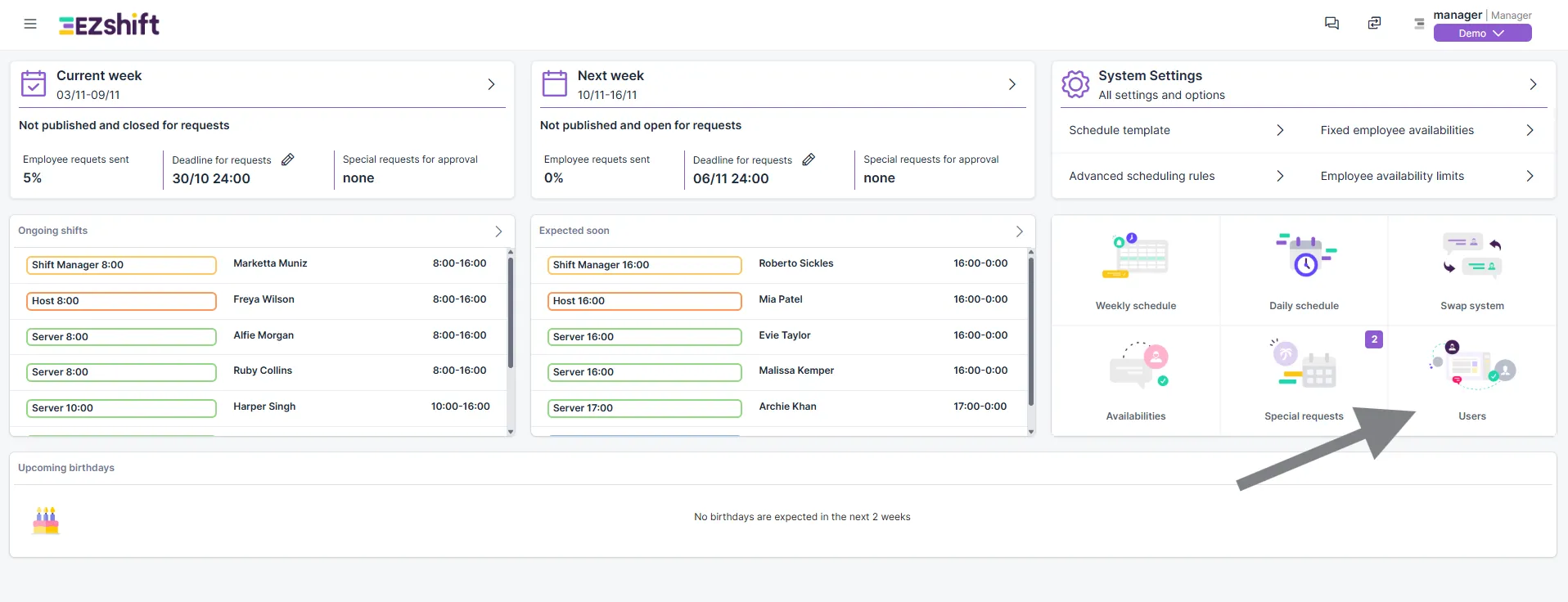
Passo 1 – Aceder à secção “Utilizadores”
No menu principal (do lado direito do ecrã), clique em Utilizadores.
Passo 2 – Adicionar um novo utilizador
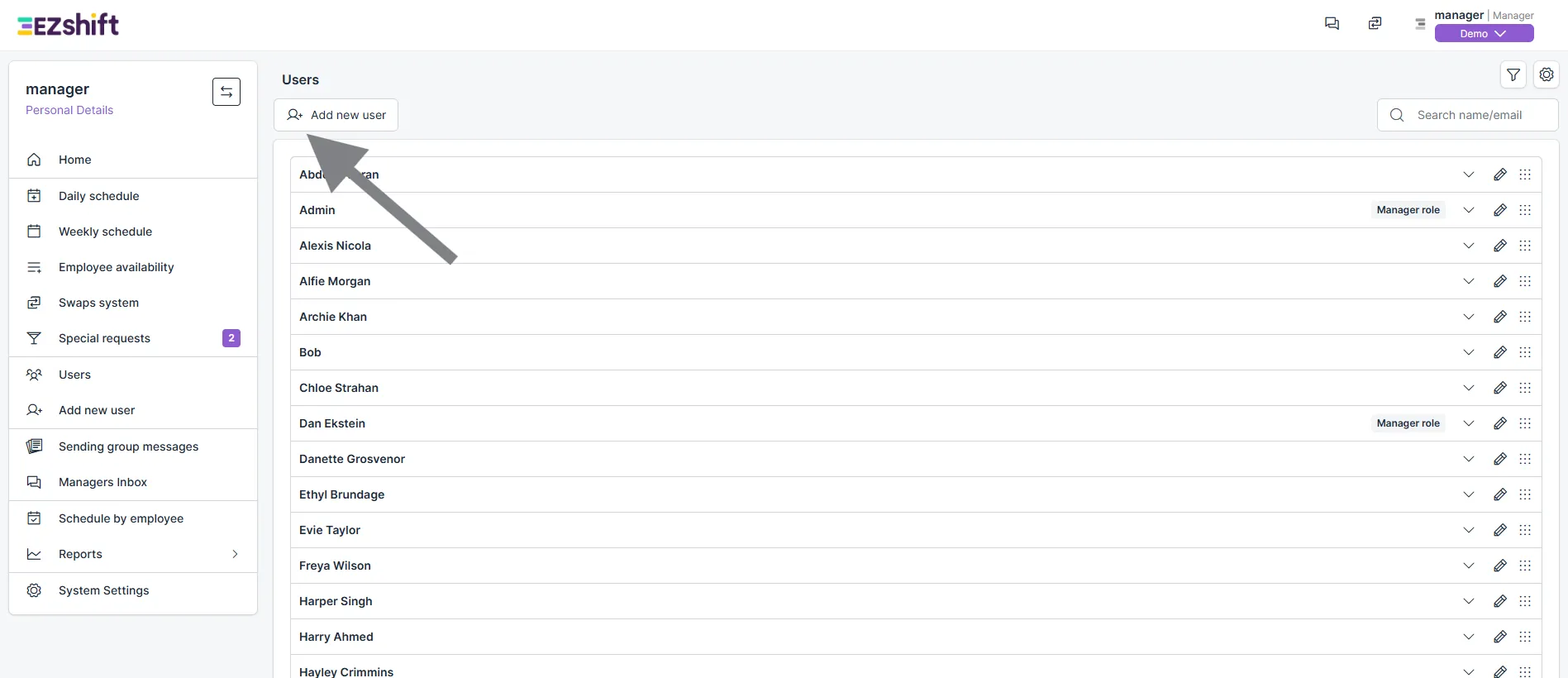
No canto superior esquerdo do ecrã Utilizadores, clique em Adicionar novo utilizador.
Passo 3 – Preencher os dados do colaborador
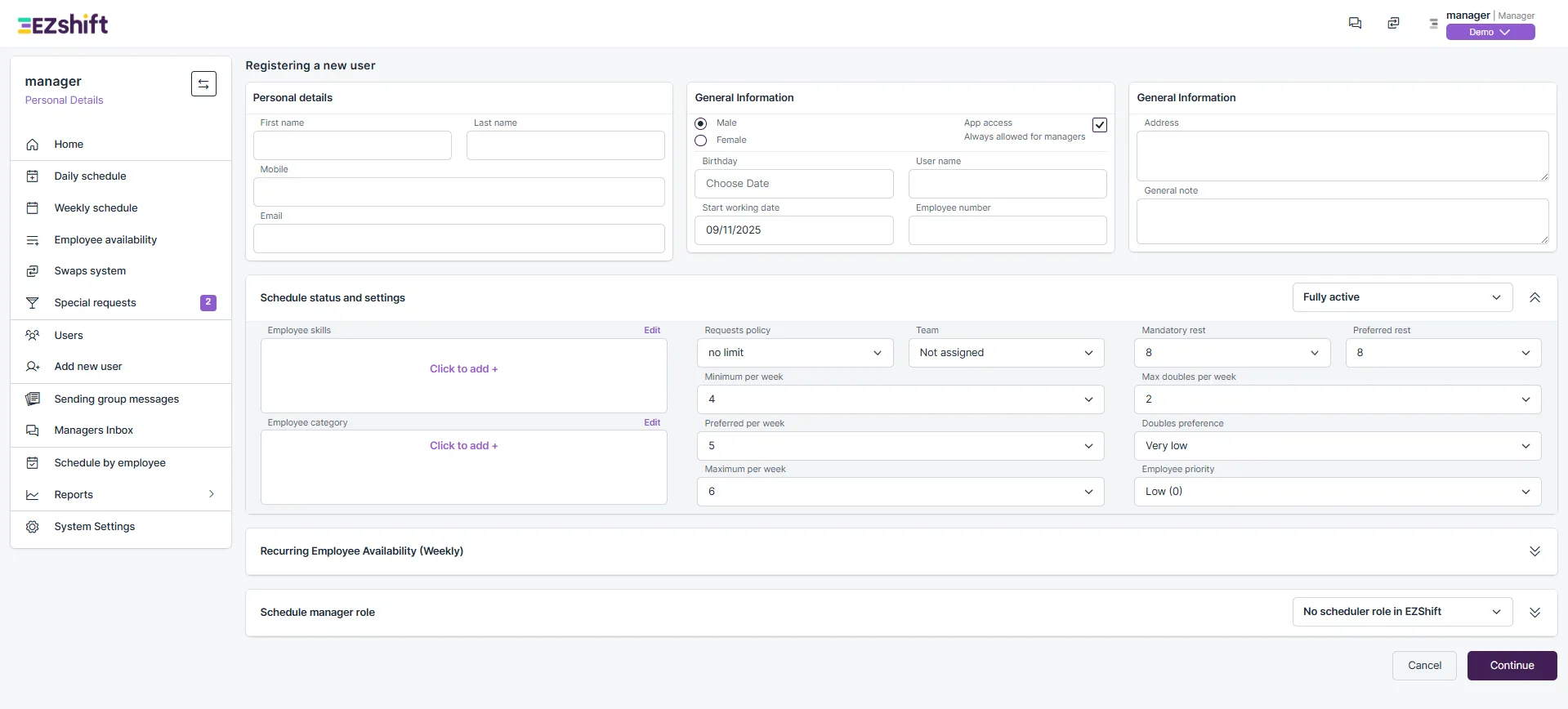
Abre-se uma nova janela com um formulário para preencher os dados do colaborador.
O formulário está dividido em quatro secções:
Secção 1: Informações gerais
Esta secção inclui os dados básicos do colaborador.
Campos obrigatórios:
- Nome próprio
- Endereço de e-mail (o colaborador vai usar este e-mail para iniciar sessão na app)
Secção 2: Estado e definições de escala
Aqui pode definir a forma como este colaborador é escalado.
- Competências do colaborador: Atribua ao colaborador as funções para as quais está qualificado.
Pode definir várias funções e estabelecer a prioridade entre a função principal e as secundárias. - Regime de trabalho: Defina o número mínimo, preferido e máximo de turnos que o colaborador pode fazer por semana.
- Período de descanso: Defina o período mínimo de descanso entre turnos (p. ex., 8 horas).

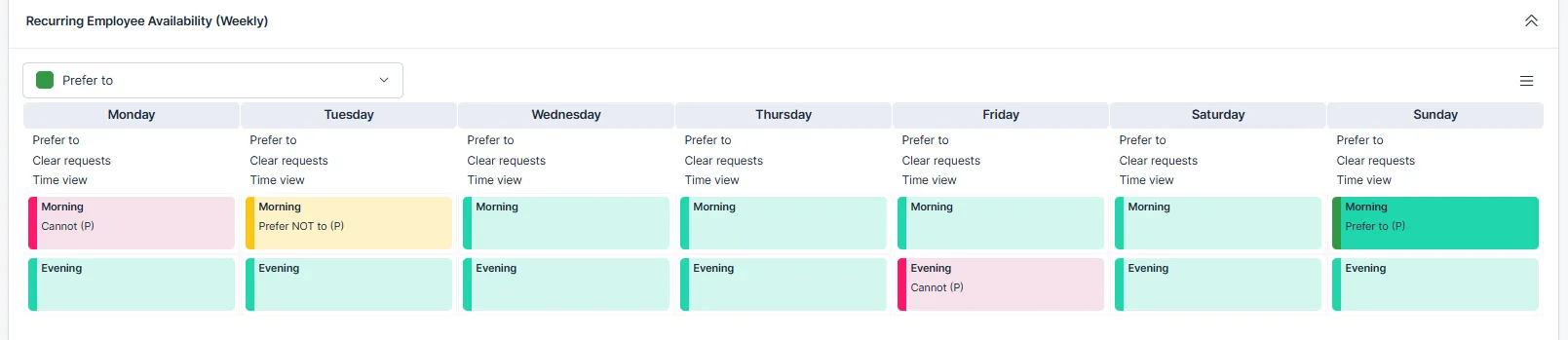
Secção 3: Disponibilidade recorrente do colaborador (opcional)
Para definir dias fixos em que um colaborador não pode trabalhar, crie um “pedido recorrente”.
Por exemplo: sempre indisponível à segunda-feira de manhã e à sexta-feira à noite.
Secção 4: Níveis de permissão
Nesta secção, pode definir funções de gestão e atribuir o nível de permissão adequado a cada utilizador.
Por exemplo, pode definir alguém como Gestor de escalas ou dar-lhe acesso apenas de visualização.

Passo 4 – Guardar as alterações
Depois de preencher todos os campos – não se esqueça de clicar em Guardar.
O novo colaborador recebe então um e-mail de registo automático com instruções de acesso e as ligações para transferir a app. Na app, os colaboradores encontram também vídeos tutoriais curtos sobre como utilizar a EZShift.
Dica adicional
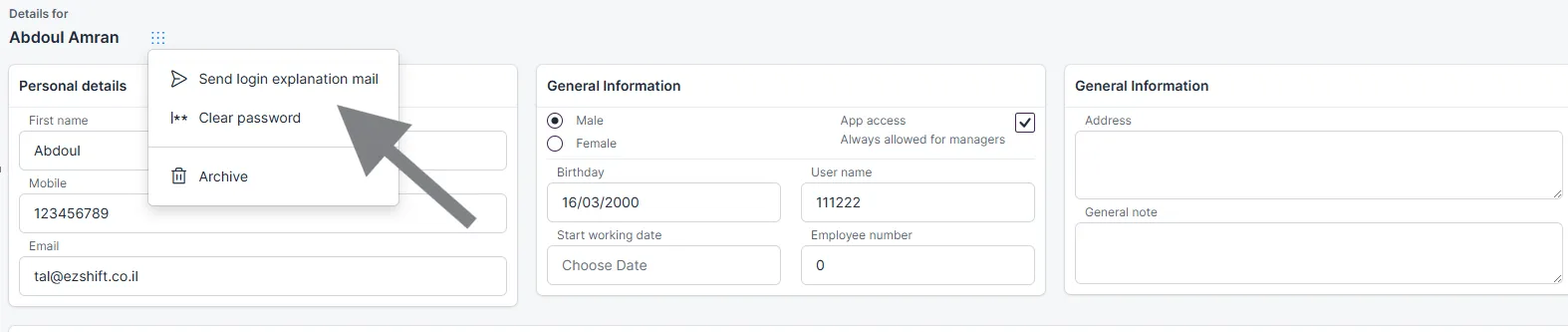
Se pretender reenviar o e-mail de registo a um colaborador que já existe no sistema, aceda ao respetivo perfil no ecrã Utilizadores e clique no ícone de menu junto ao nome – depois selecione Reenviar e-mail de registo.
E já está!
O novo colaborador está configurado na EZShift e pronto a usar a app.