
Porque é importante
O burnout dos colaboradores é uma grande preocupação para muitos empregadores. Uma das principais causas é a falta de controlo sobre os próprios horários – sobretudo em locais de trabalho que funcionam com turnos variáveis.
Na EZShift, aprendemos que, quando os colaboradores têm mais controlo sobre o seu tempo, os níveis de stress descem, o desempenho melhora e a rotatividade diminui.
Para isso, o sistema EZShift inclui dois tipos de mecanismos de disponibilidade dos colaboradores:
1. Pedidos de disponibilidade
Esta funcionalidade permite aos colaboradores indicar quando estão disponíveis ou indisponíveis para trabalhar.
Por predefinição, cada colaborador é considerado sempre disponível (embora seja possível inverter esta lógica, se necessário). Cabe ao colaborador bloquear os turnos em que não pode trabalhar.
Alguns gestores podem recear deixar os colaboradores decidir quando podem trabalhar – mas, na prática, esta funcionalidade dá-lhe mais controlo, e não menos.
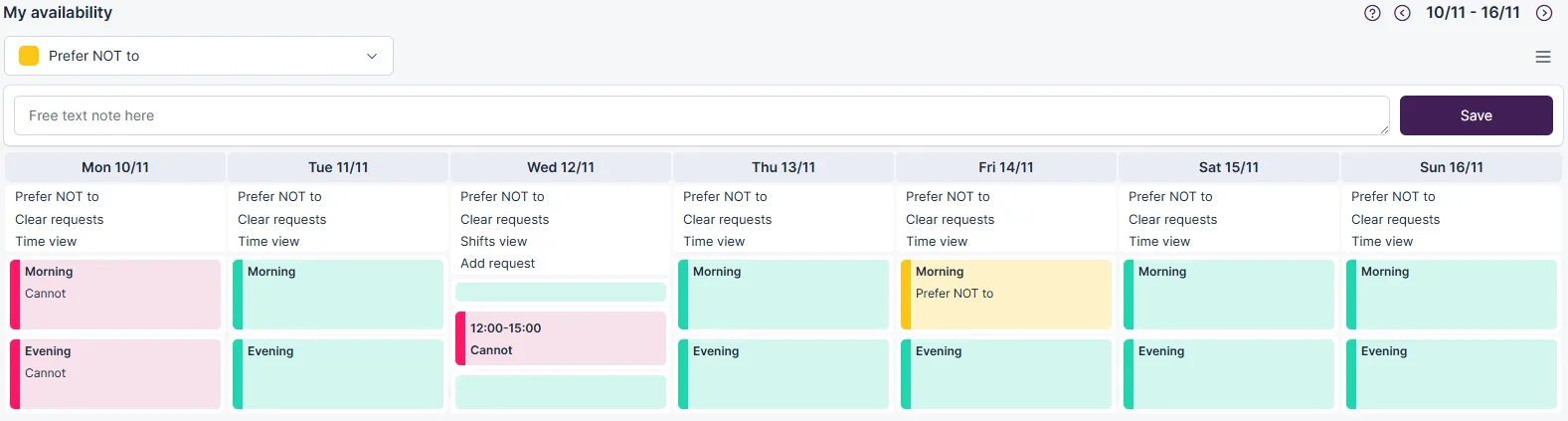
Para configurar o prazo de submissão, aceda à Página inicial, localize a secção Próxima semana/período e clique no ✏️ ícone do lápis junto a “Prazo para pedidos”. Depois, escolha o dia e a hora pretendidos e clique em Guardar.
Política de disponibilidade
A EZShift inclui um motor de políticas inteligente que lhe permite definir exatamente como e quando os colaboradores podem submeter a sua disponibilidade. Pode configurar:
- Quantos turnos cada colaborador tem de deixar em aberto
- Quantos turnos pode bloquear
- O prazo para submeter ou editar a disponibilidade
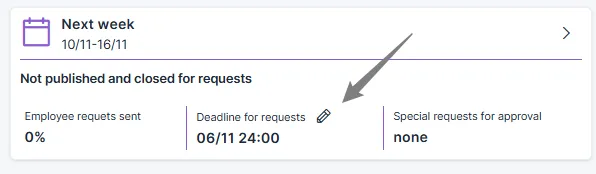
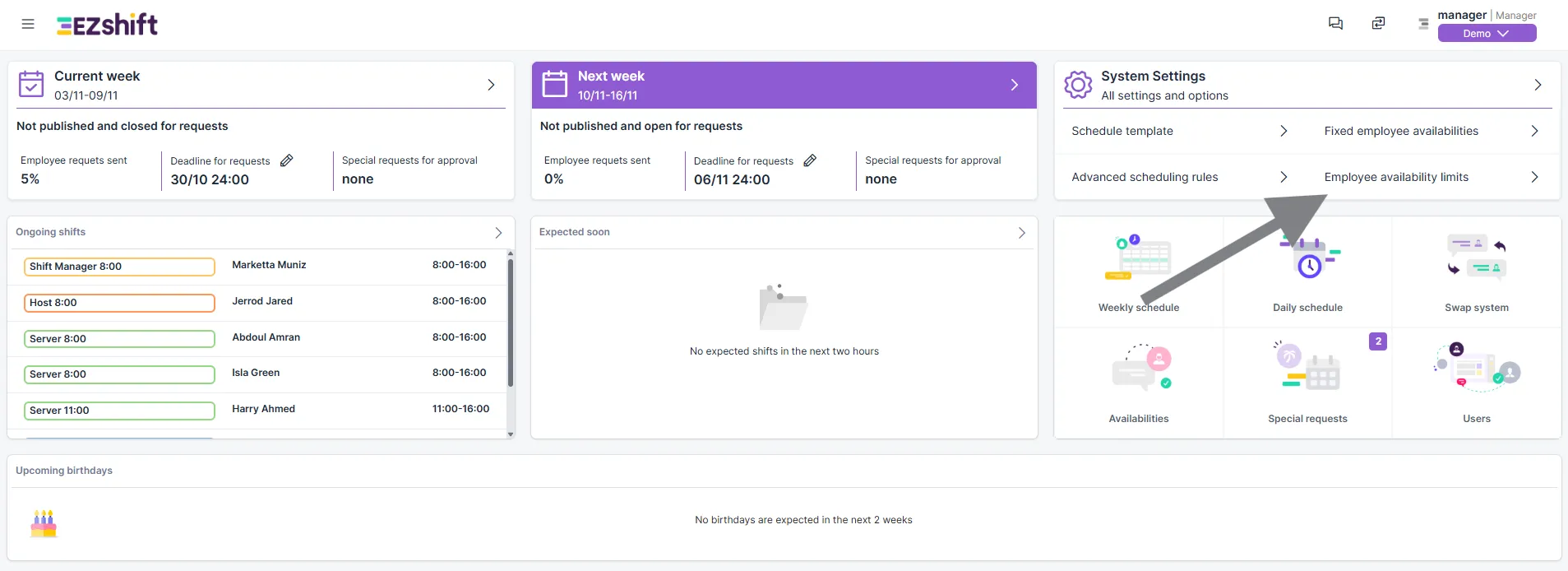
Para criar ou editar políticas de disponibilidade, abra Limites de disponibilidade dos colaboradores, no canto superior direito do painel principal.
Criar novos tipos de restrição de disponibilidade
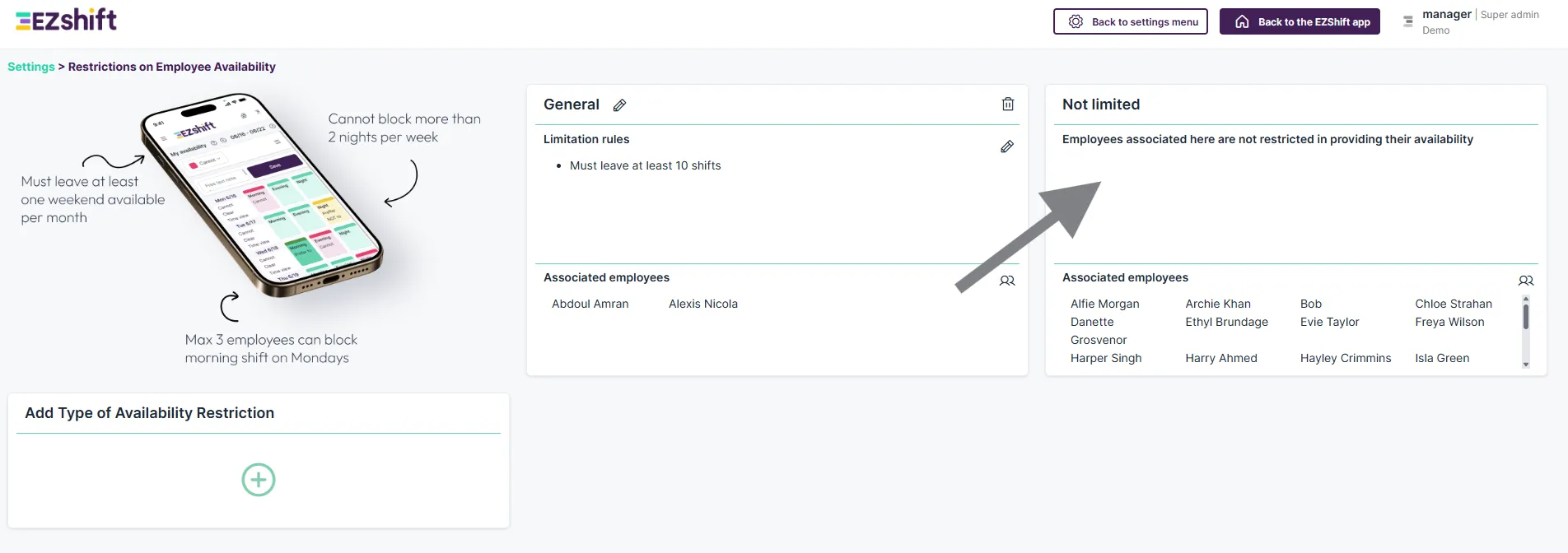
No ecrã Limites de disponibilidade, verá um cartão predefinido chamado “Sem limites” – todos os colaboradores lhe estão atribuídos por predefinição.
Para criar um novo tipo de restrição:
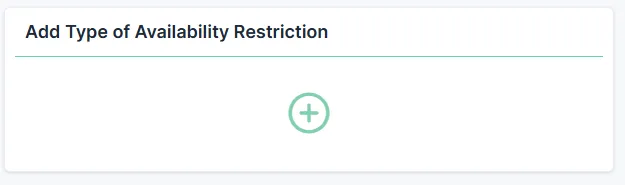
- Clique em Adicionar tipo de restrição de disponibilidade (+)
- Dê-lhe um nome claro (para o identificar facilmente mais tarde, ao atribuir colaboradores)
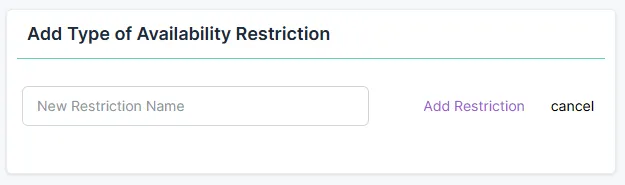
- Abre-se um novo cartão, onde pode:
- Definir as regras de submissão de disponibilidade
- Atribuir os colaboradores relevantes (também o pode fazer diretamente na Ficha do colaborador)
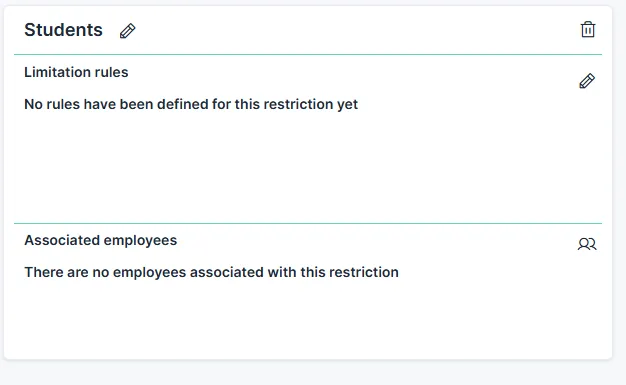
Configurar as regras de limitação
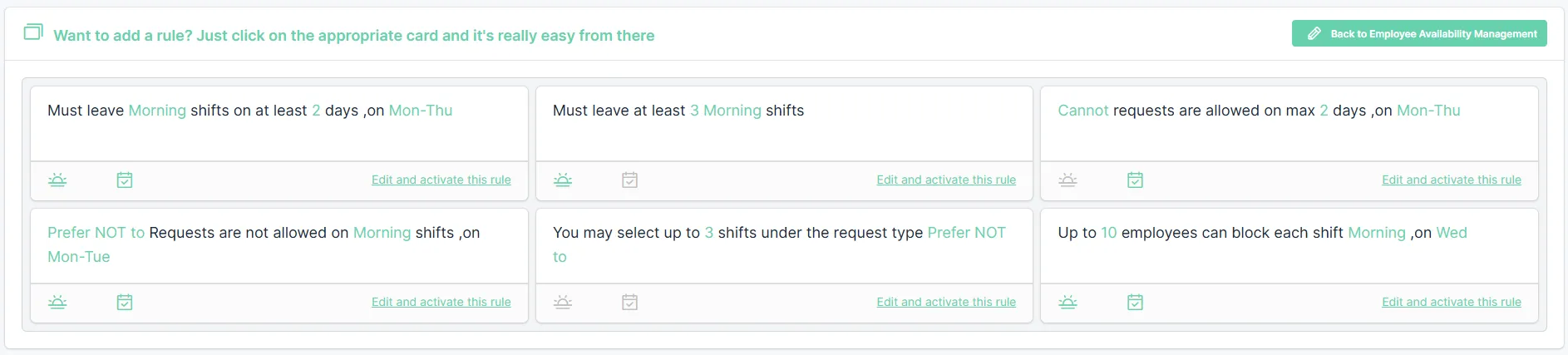
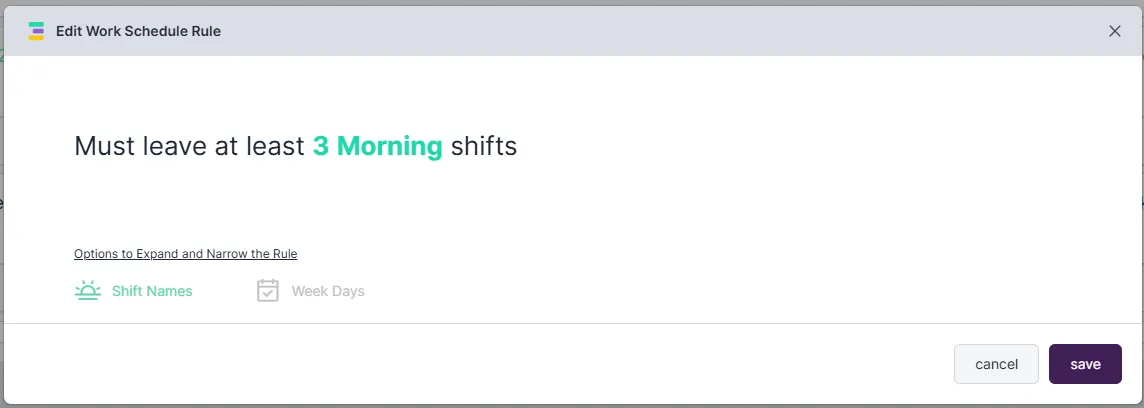
Clique no ícone do lápis junto a Regras de limitação. Abre-se uma janela com seis categorias de regras de exemplo – todas personalizáveis.
Exemplos de regras comuns:
- O colaborador tem de deixar pelo menos dois turnos da manhã em dias úteis em aberto
- O colaborador não pode bloquear mais de dois turnos de fim de semana
- No máximo, cinco colaboradores podem bloquear o turno de segunda-feira de manhã
O texto a verde é editável e, em Opções para alargar e restringir a regra, pode clicar nos ícones para ajustar ou afinar cada regra.
Cada cartão de restrição pode incluir uma combinação de várias regras.
Atribuir colaboradores a tipos de restrição
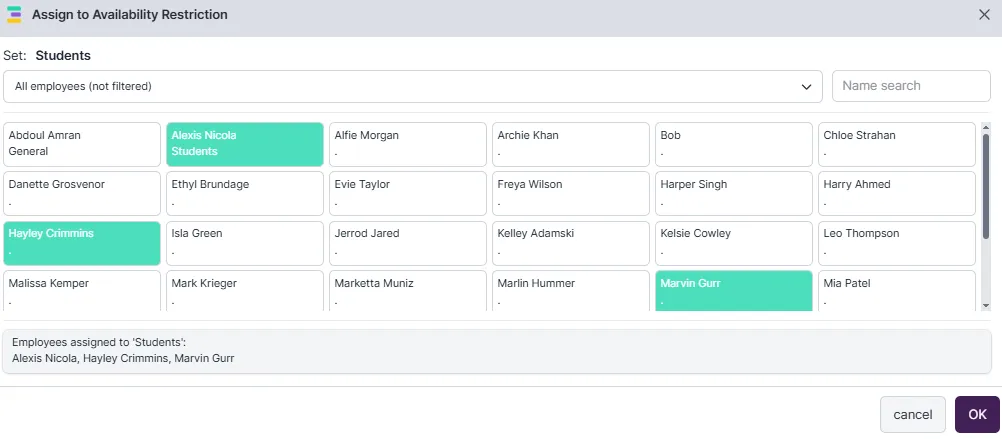
No mesmo ecrã Limites de disponibilidade, clique no ícone das pessoas.
É apresentada a lista de todos os colaboradores – basta assinalar as caixas junto aos colaboradores que devem pertencer a esse tipo de restrição.
2. Pedidos especiais
Este módulo permite aos colaboradores pedir ausências – de um dia completo ou de vários dias – e indicar o motivo da ausência (p. ex., férias, doença, estudos, evento, etc.).
- Estes pedidos exigem a aprovação de um gestor
- Ao contrário dos pedidos de disponibilidade habituais, os pedidos especiais não são aprovados automaticamente, mesmo que respeitem os limites da política
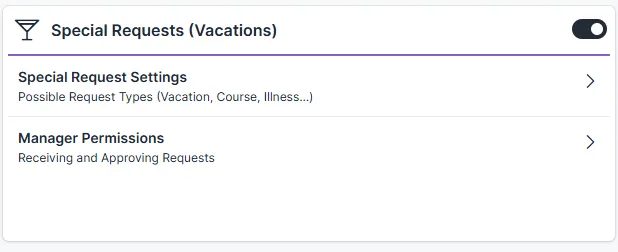
Pode configurar os tipos de pedidos e os responsáveis autorizados a aprovar em: Definições → Pedidos especiais (férias)
Dica de especialista
Defina as restrições de disponibilidade com a maior precisão possível.
Regras claras e bem estruturadas ajudam a distribuir os turnos de forma mais equilibrada entre os colaboradores, reduzir a sobreposição de pedidos de ausência e aumentar as hipóteses de conceder folgas quando os colaboradores realmente precisam delas.