
O que são modelos?
Os modelos definem a sua estrutura padrão de pessoal – quantos colaboradores são necessários em cada turno, função e dia da semana.
Por exemplo, num restaurante pode querer indicar quantos empregados de mesa são necessários na segunda-feira de manhã, a que horas cada um deve chegar e quantos empregados de bar ou rececionistas são precisos.
Os modelos são a sua escala de base – tornam o planeamento futuro rápido, consistente e rigoroso.
Passo 1 – Aceder ao ecrã de modelos
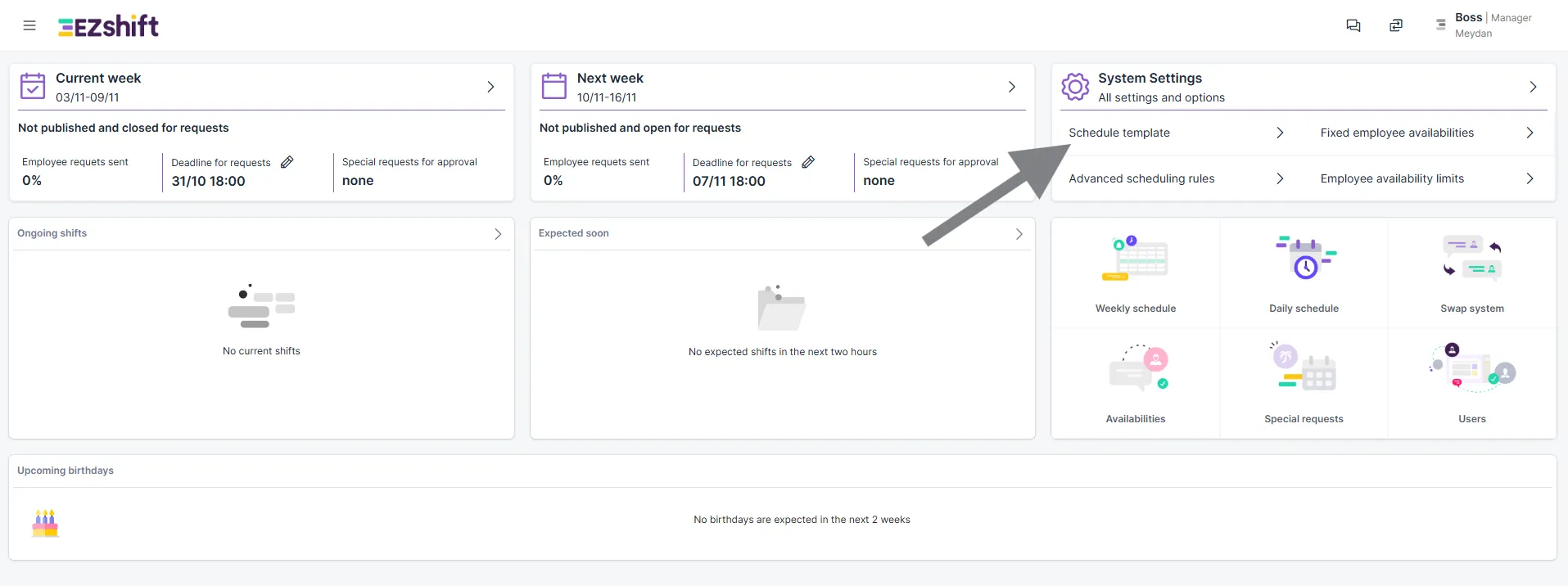
Clique no botão “Modelo de escala”, do lado direito do ecrã principal.
É aberta a vista Gestão de modelos.
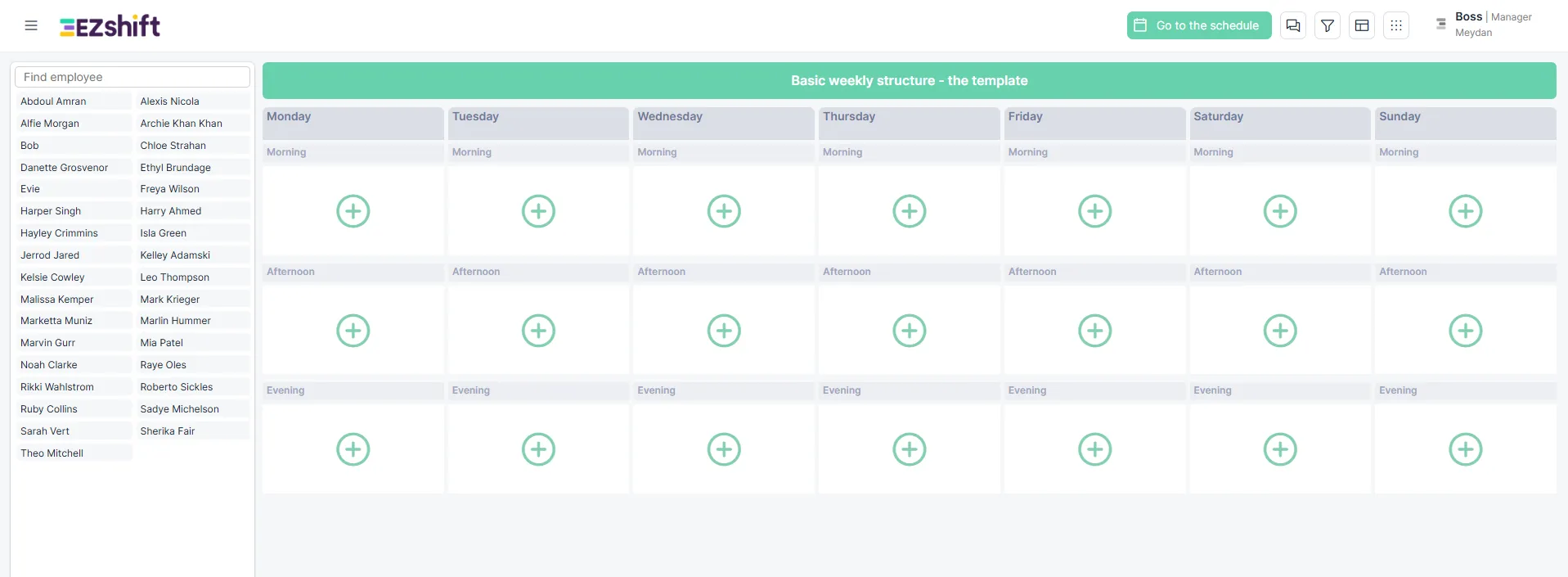
Se ainda não tiver definido nenhum modelo, verá uma grelha de 7 dias – com cada dia dividido pelos turnos que já criou no sistema.
Para começar, selecione o primeiro turno que pretende definir (por exemplo: Segunda-feira – manhã) e clique no botão “+”.
Passo 2 – Definir cada turno
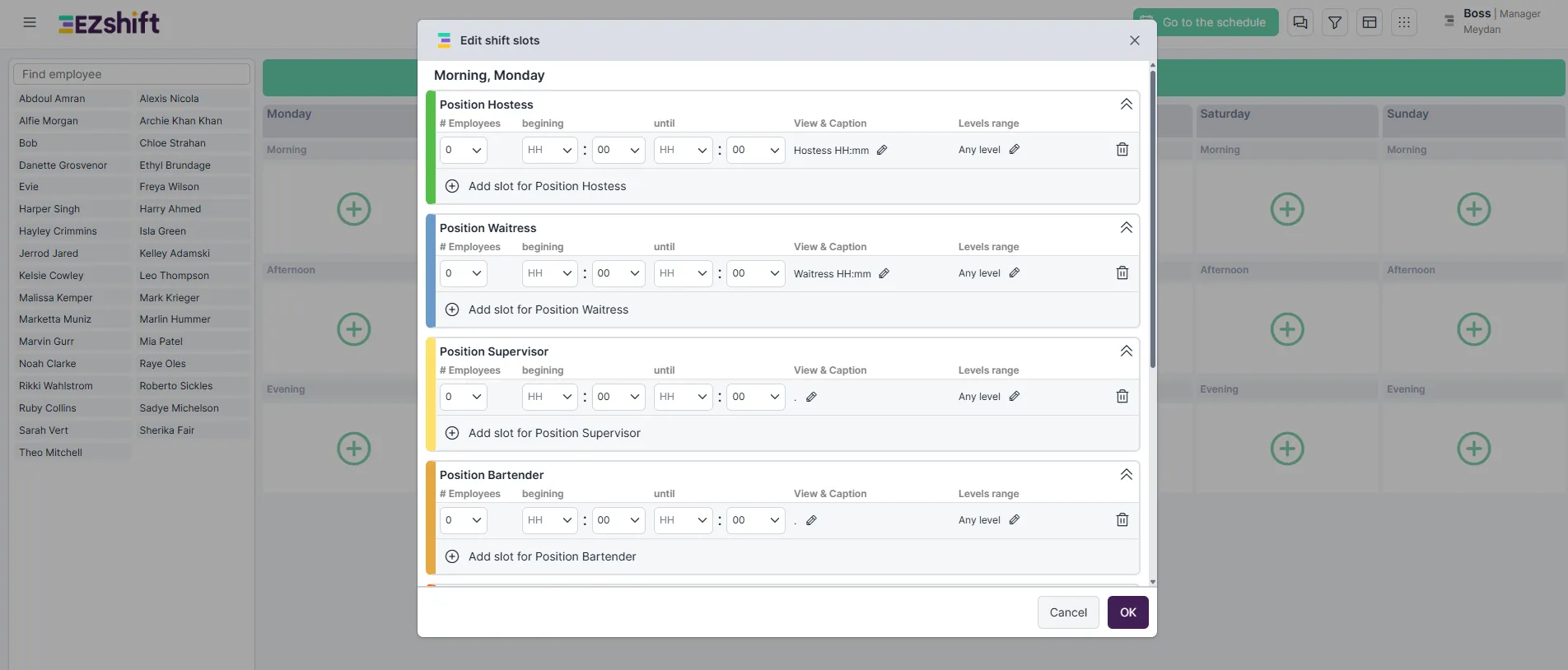
Na janela que se abre, verá a lista de todas as funções já definidas na sua conta.
Para cada função, pode definir:
- O número de colaboradores necessário
- A hora de início do turno
- A hora de fim do turno
- O título do turno (tal como é apresentado aos colaboradores – “Visualização e legenda”)
- Se as suas funções tiverem diferentes níveis (p. ex., Empregado de mesa júnior / Empregado de mesa sénior), pode também selecionar o nível necessário para esse turno
Passo 3 – Adicionar mais linhas ou definir a composição do turno
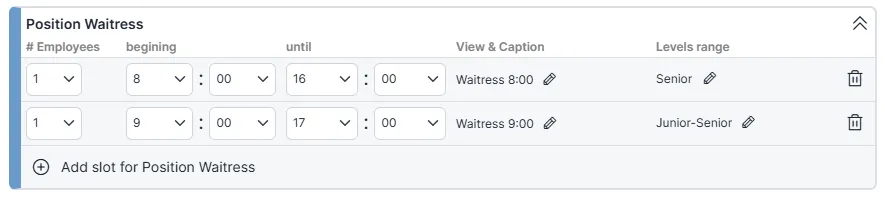
Pode sempre acrescentar outra linha para a mesma função, por exemplo:
- Quando nem todos os colaboradores entram ou saem à mesma hora
- Quando pretende definir a composição do turno ou o equilíbrio de competências
Exemplo: se precisar de dois empregados de mesa no turno da manhã, mas pelo menos um tiver de ser sénior, pode defini-lo em duas linhas:
- Linha 1 → Nível: apenas empregado de mesa sénior
- Linha 2 → Nível: intervalo empregado de mesa júnior–sénior
Esta flexibilidade garante que cada turno tem o pessoal adequado às suas necessidades.
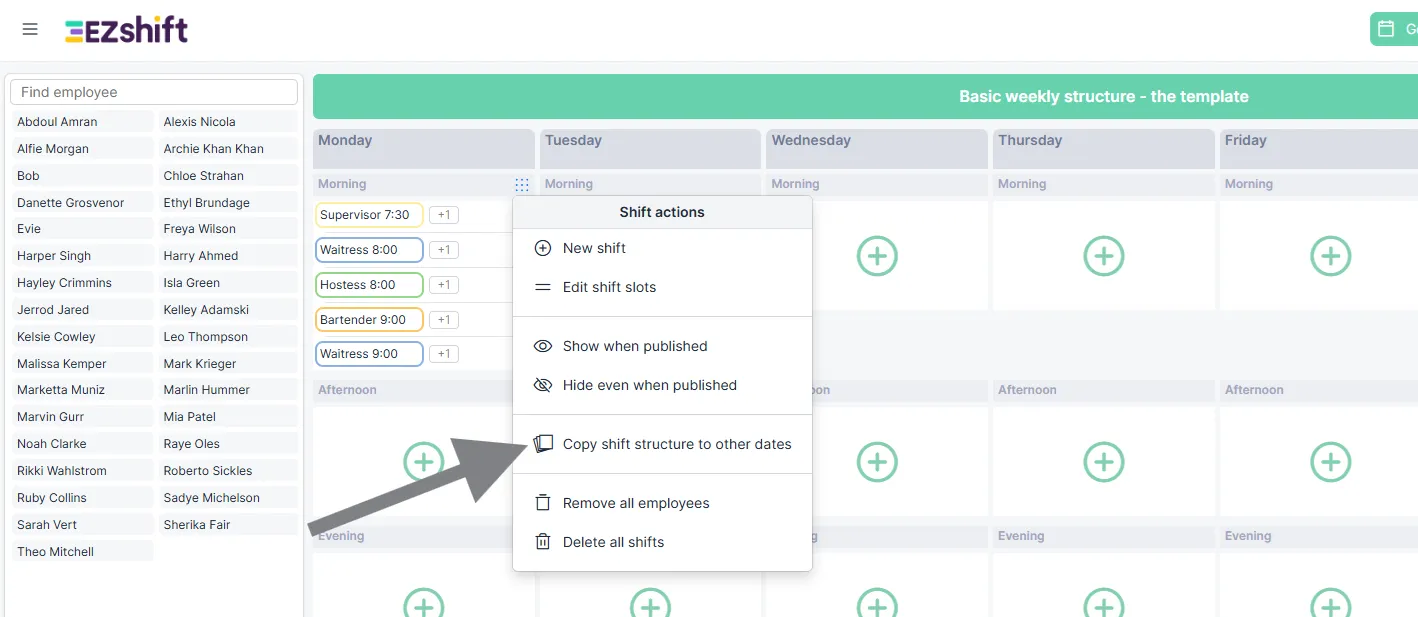
Passo 4 – Copiar turnos e dias
Depois de definir e guardar um turno, pode copiá-lo facilmente para outros dias:
- Para copiar um turno específico, clique no ícone de menu junto ao título do turno e selecione Copiar turno.
- Para copiar um dia inteiro, clique no ícone de menu junto ao título do dia e selecione Copiar dia.
Assim poupa tempo quando define necessidades de pessoal semelhantes em vários dias.
Passo 5 – Guardar e voltar à escala
Depois de concluir a configuração do modelo semanal, clique em “Ir para a escala” para voltar à escala principal.
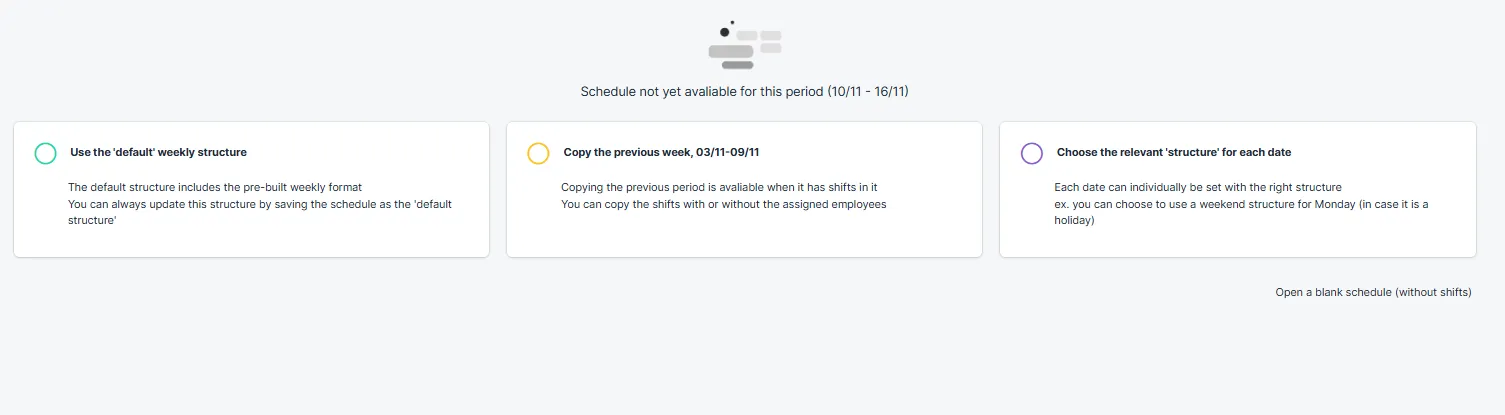
A partir de agora, cada nova semana começa automaticamente com o seu modelo semanal predefinido.
Pode sempre fazer alterações pontuais diretamente no quadro da escala ou ajustar as regras predefinidas de forma permanente no ecrã de modelos.
Resumo
Ao configurar os seus modelos, cria uma base sólida para um planeamento de escalas rápido, rigoroso e consistente.
A partir de agora, a sua escala na EZShift começa todas as semanas com base nas necessidades de pessoal que predefiniu, o que lhe poupa tempo e garante a cobertura total.