
ما هي القوالب؟
تحدّد القوالب هيكل التوظيف المعتاد لديك، أي عدد الموظفين الذي تحتاجه لكل وردية ووظيفة ويوم من أيام الأسبوع.
فمثلًا، في المطعم قد ترغب في تحديد عدد النُّدُل المطلوبين صباح الاثنين، وموعد وصول كل واحد منهم، وعدد موظفي البار أو موظفي الاستقبال المطلوبين.
القوالب هي جدولك الأساسي؛ فهي تجعل التخطيط المستقبلي سريعًا ومتّسقًا ودقيقًا.
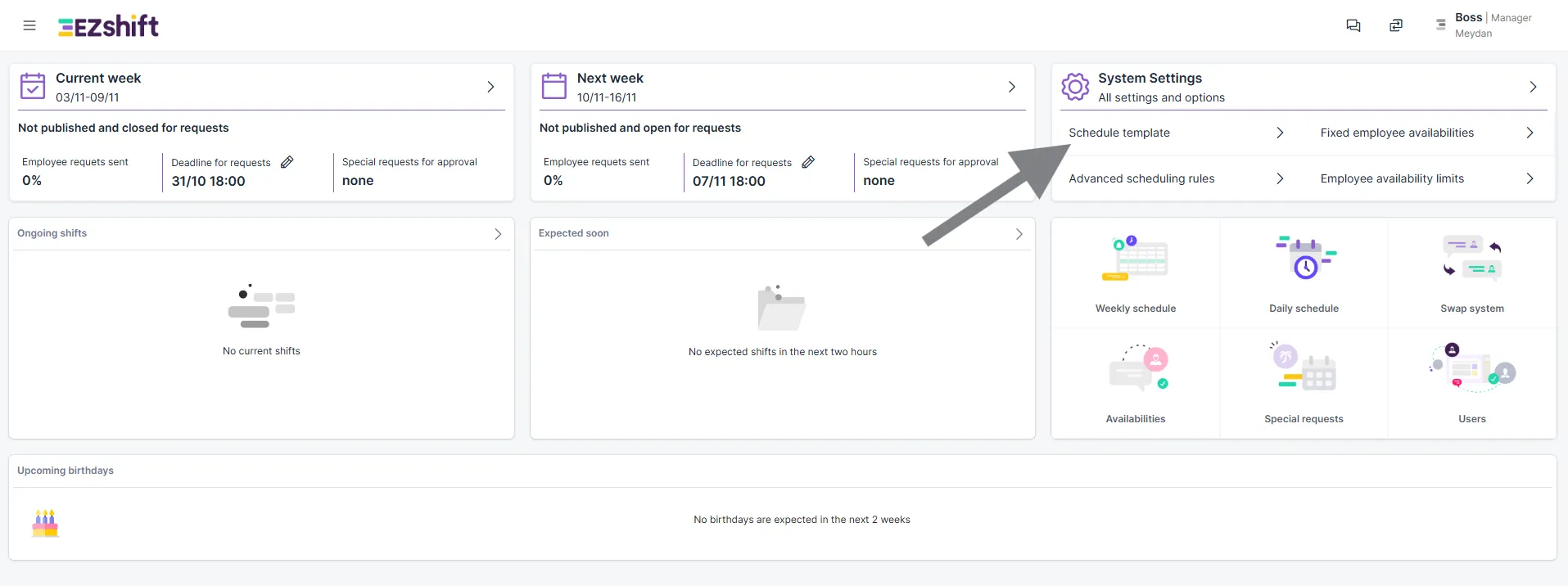
الخطوة 1 – الدخول إلى شاشة القوالب
اضغط على زر “قالب الجدول” الموجود في الجهة اليمنى من الشاشة الرئيسية.
سيفتح ذلك شاشة إدارة القوالب.
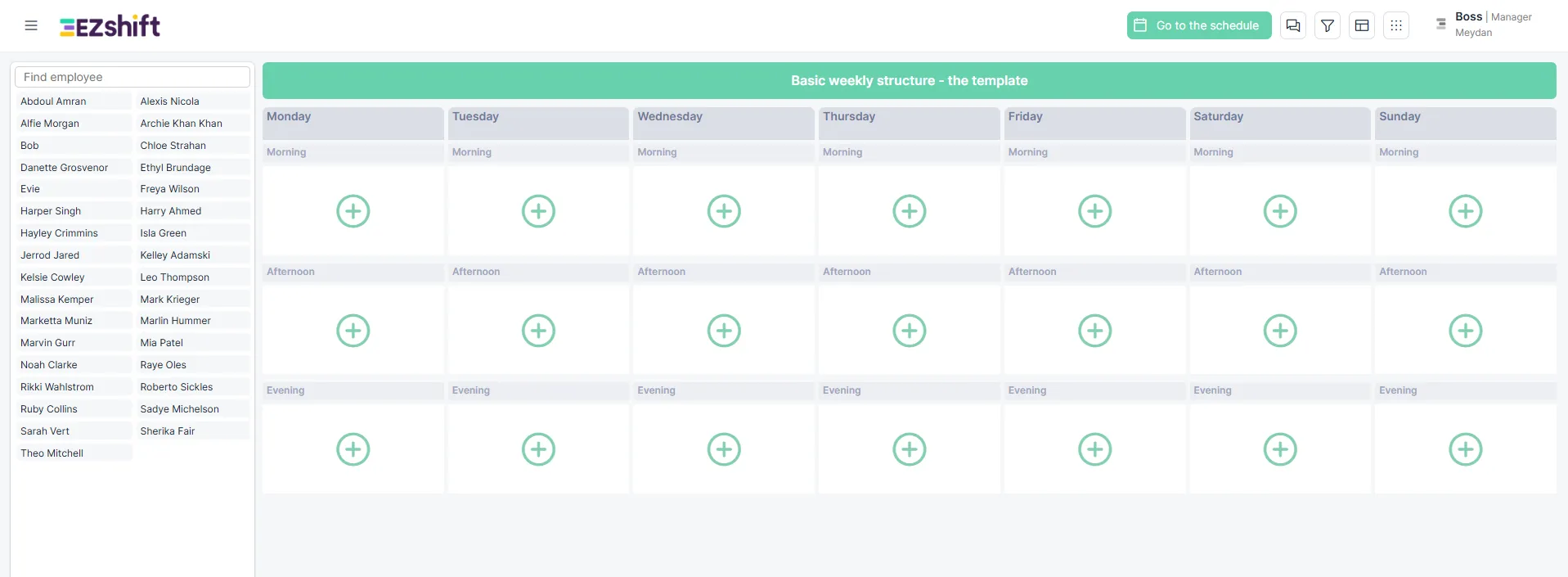
إذا لم تكن قد عرّفت أي قوالب بعد، فسترى تخطيطًا من 7 أيام، كل يوم مقسّم إلى الورديات التي أنشأتها مسبقًا في النظام.
للبدء، اختر أول وردية تريد تعريفها (مثلًا: الاثنين – صباحًا) واضغط على زر “+”.
الخطوة 2 – تعريف كل وردية
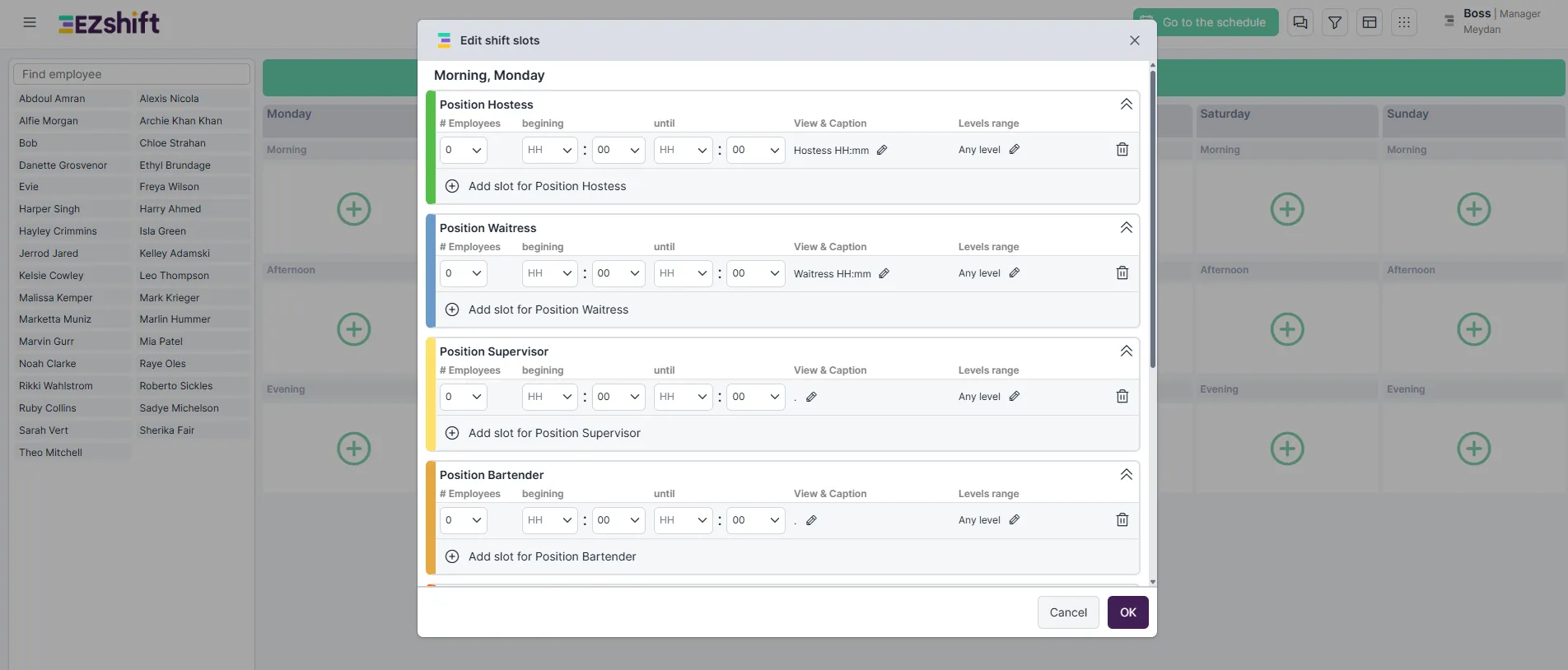
في النافذة التي تُفتح، ستظهر قائمة بجميع الوظائف التي سبق تعريفها في حسابك.
يمكنك أن تحدّد لكل وظيفة:
- عدد الموظفين المطلوب
- وقت بداية الوردية
- وقت نهاية الوردية
- عنوان الوردية (كما سيظهر للموظفين - “العرض والتسمية”)
- إذا كانت لوظائفك رتب مختلفة (مثل نادل مبتدئ / نادل متمرّس)، يمكنك أيضًا اختيار الرتبة المطلوبة لتلك الوردية
الخطوة 3 – إضافة صفوف أخرى أو تحديد قوة الوردية
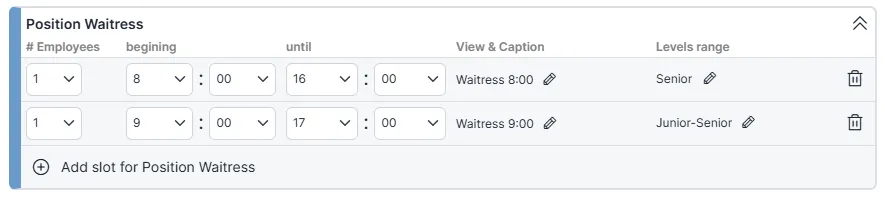
يمكنك دائمًا إضافة صف آخر للوظيفة نفسها، مثلًا:
- عندما لا يبدأ جميع الموظفين أو ينهون عملهم في الوقت نفسه
- عندما تريد تحديد قوة الوردية أو التوازن في المهارات
مثال: إذا كنت تحتاج إلى نادلَين في الوردية الصباحية، على أن يكون أحدهما متمرّسًا على الأقل، فيمكنك تعريف ذلك في صفّين:
- الصف 1 ← الرتبة: نادل متمرّس فقط
- الصف 2 ← الرتبة: نطاق من نادل مبتدئ إلى متمرّس
تضمن هذه المرونة أن تكون كل وردية مزوّدة بالموظفين المناسبين وفق احتياجاتك.
الخطوة 4 – نسخ الورديات والأيام
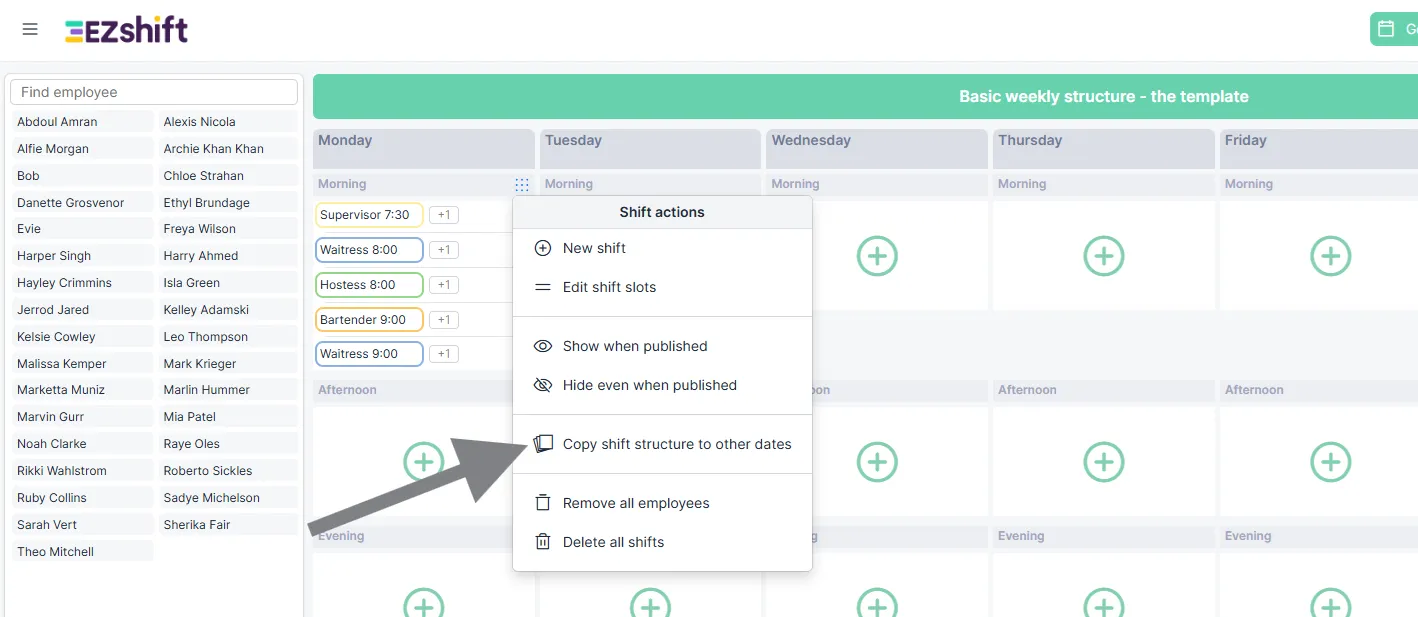
بعد تعريف الوردية وحفظها، يمكنك نسخها بسهولة إلى أيام أخرى:
- لنسخ وردية معيّنة، اضغط على أيقونة القائمة بجانب عنوان الوردية واختر نسخ الوردية.
- لنسخ يوم كامل، اضغط على أيقونة القائمة بجانب عنوان اليوم واختر نسخ اليوم.
يوفّر ذلك الوقت عند تعريف أنماط توظيف متشابهة لعدة أيام.
الخطوة 5 – الحفظ والعودة إلى الجدول
بعد الانتهاء من إعداد قالبك الأسبوعي، اضغط على “الانتقال إلى الجدول” للعودة إلى جدول العمل الرئيسي.
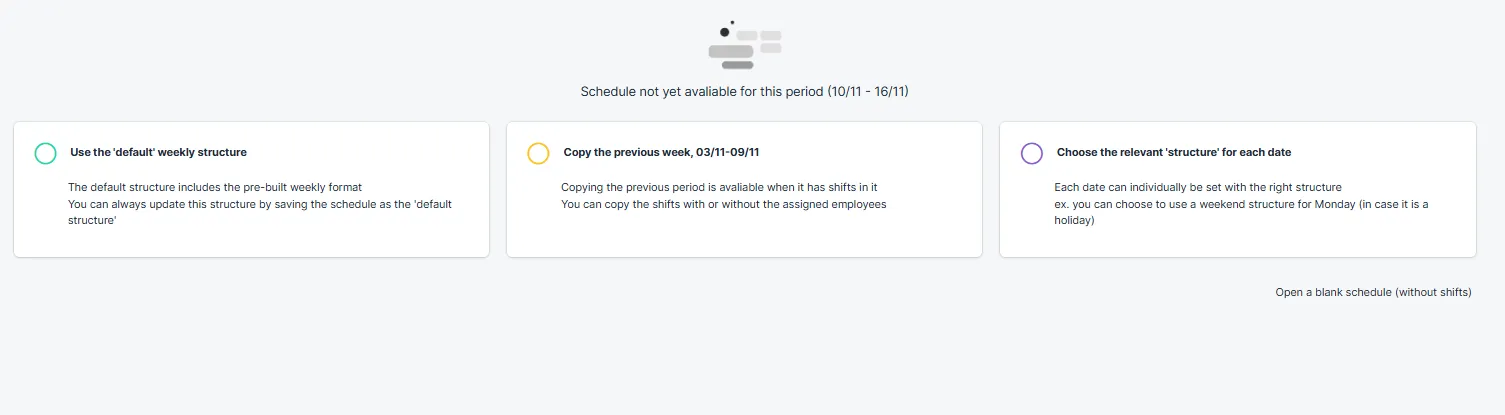
من الآن فصاعدًا، سيبدأ كل أسبوع جديد تلقائيًا من قالبك الأسبوعي الافتراضي.
ويمكنك دائمًا إجراء تغييرات لمرة واحدة مباشرةً على لوحة الجدولة، أو تعديل القواعد الافتراضية بشكل دائم من شاشة القوالب.
الخلاصة
بإعداد قوالبك، تضع أساسًا متينًا لجدولة سريعة ودقيقة ومتّسقة.
سيبدأ جدول العمل في EZShift الآن كل أسبوع من معايير التوظيف التي حدّدتها مسبقًا، مما يوفّر وقتك ويضمن تغطية كاملة.