
بعد أن تنتهي من بناء جدولك وتطمئن إلى النتيجة، حان وقت مشاركته مع موظفيك.
ولكي يظهر الجدول لفريقك، عليك نشره، أي تغيير حالته إلى “منشور”.
الخطوة 1 – فتح الجدول
تأكّد من أنك في الجدول الصحيح الذي تريد مشاركته. راجِع جميع الورديات والتعيينات قبل النشر.
عندما تكون جاهزًا، اضغط على زر غير منشور.
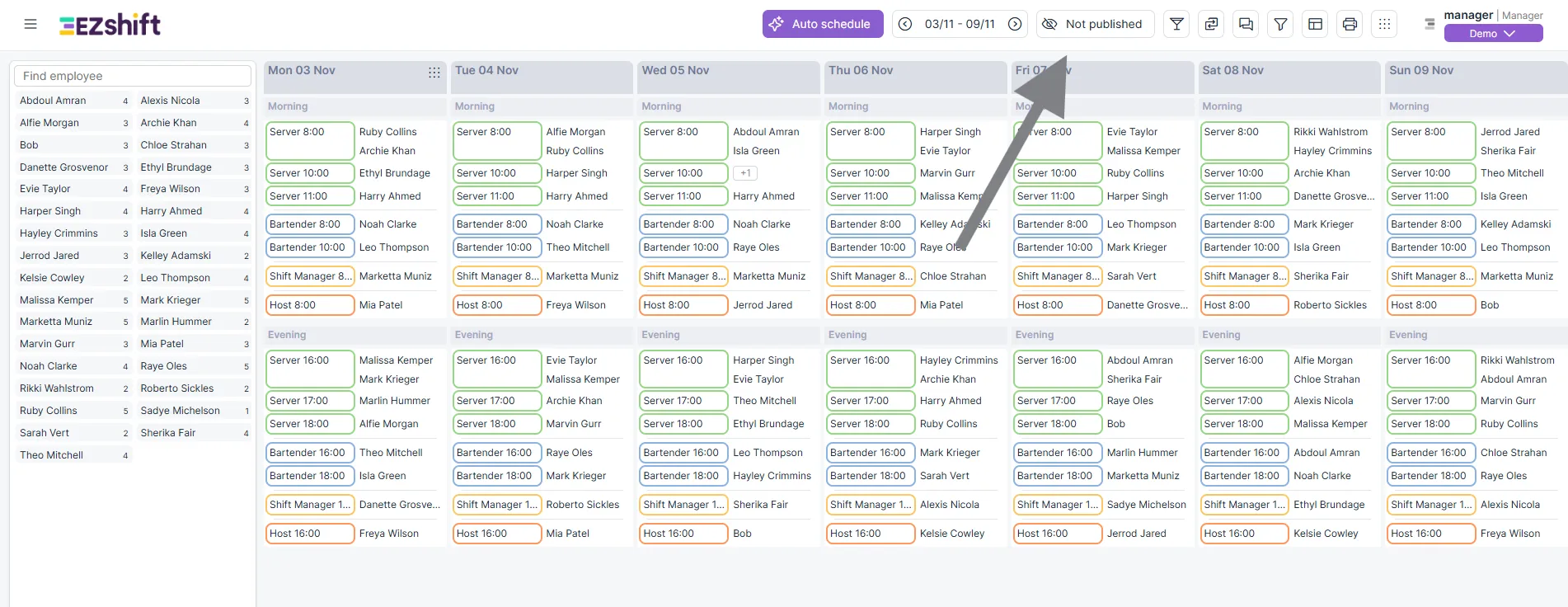
الخطوة 2 – اضغط على “نشر الجدول”
ستُفتح نافذة النشر، حيث يمكنك اختيار وضع العرض وتخصيص الرسالة المرسلة إلى الموظفين.
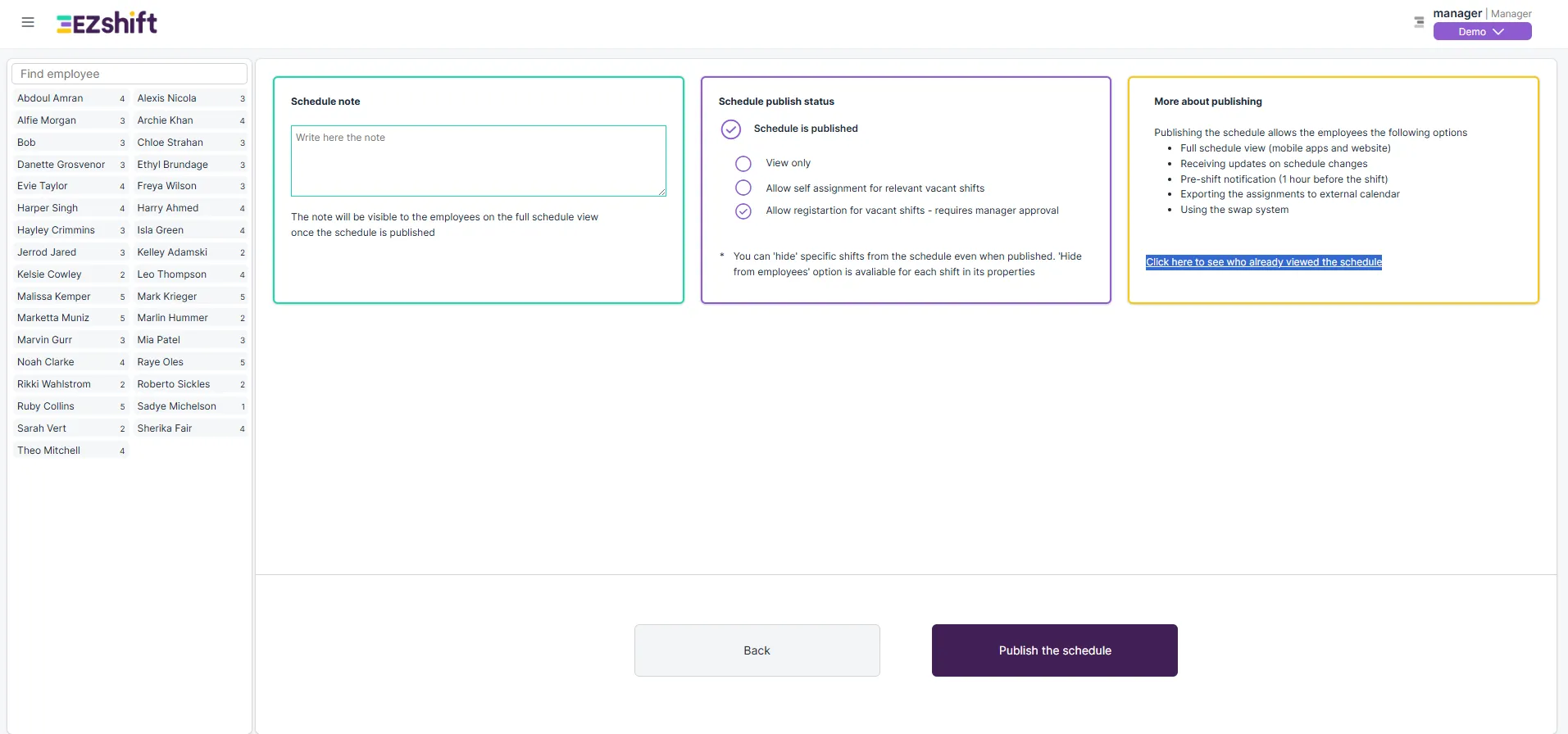
الخطوة 3 – اختيار وضع النشر
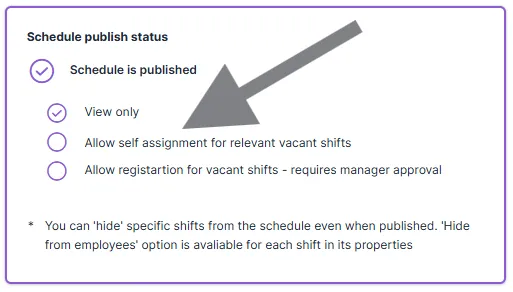
هناك ثلاثة خيارات للنشر:
- عرض فقط
يرى الموظفون الورديات التي عُيّنوا فيها والجدول الكامل.
استخدم هذا الخيار عندما يكون الجدول نهائيًا ولا يُسمح بأي تغييرات. - السماح بالتعيين الذاتي
يستطيع الموظفون التطوّع للورديات غير المعيّنة التي بقيت مفتوحة.
خيار ممتاز لسدّ النقص بسرعة دون الحاجة إلى موافقة المدير. - السماح بالتسجيل في الورديات الشاغرة - يتطلب موافقة المدير
يستطيع الموظفون التطوّع للورديات المفتوحة، لكن كل طلب ينتظر موافقة المدير قبل أن يصبح نافذًا.
استخدم هذا الخيار عندما تريد تحكّمًا أكبر في من ينضم إلى كل وردية.
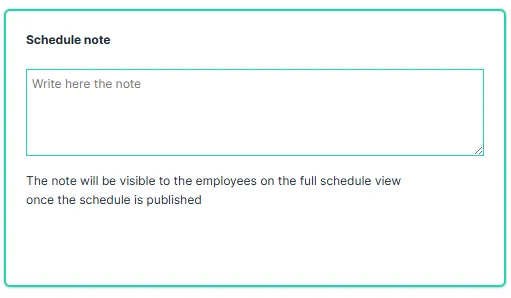
الخطوة 4 – إضافة ملاحظة (اختياري)
قبل النشر، يمكنك إضافة ملاحظة قصيرة تظهر للموظفين، مثل: “يُرجى تأكيد توفّركم للأسبوع القادم” أو “قد تتغيّر ورديات نهاية الأسبوع”.
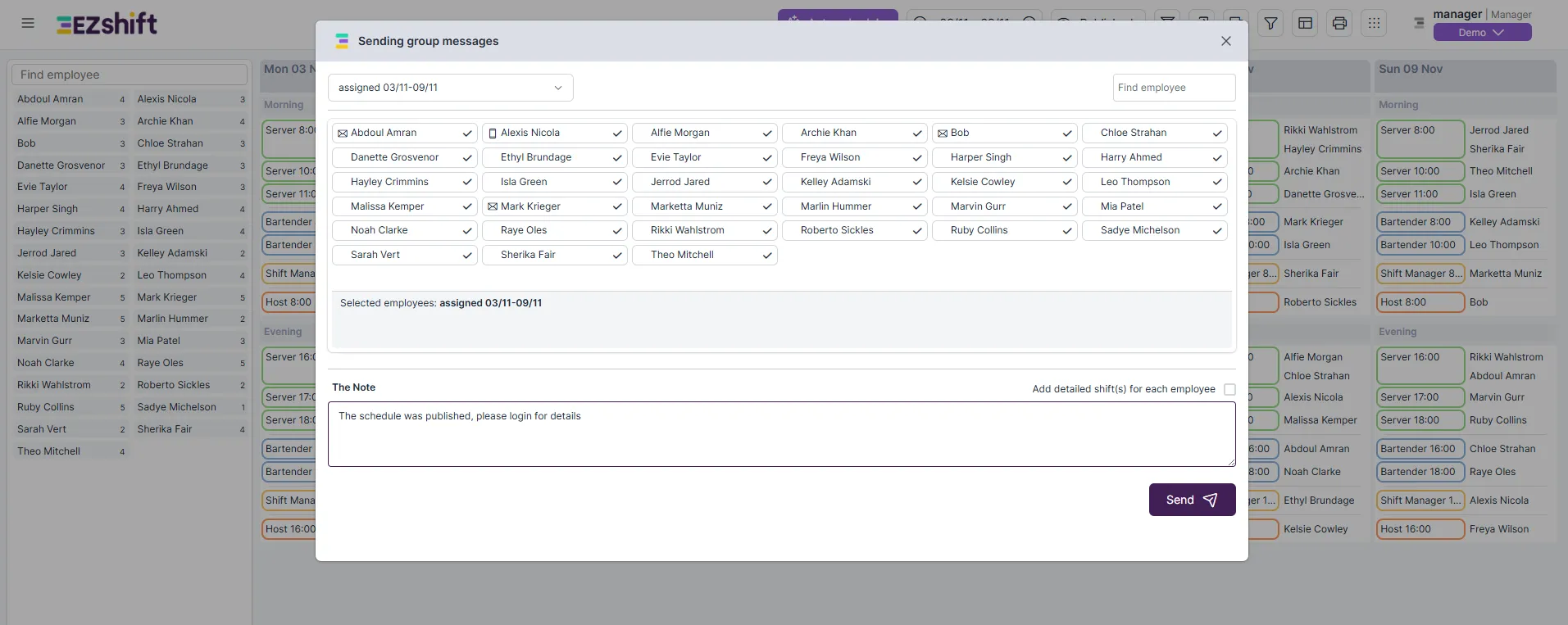
الخطوة 5 – المراجعة وإرسال الإشعار
بعد الضغط على نشر، ستظهر نافذة منبثقة تتضمّن رسالة تلقائية ستُرسل إلى جميع الموظفين.
تُعلمهم هذه الرسالة بأن الجدول الجديد متاح للعرض.
- يمكنك تعديل النص قبل إرساله.
- ستُرسل الرسالة كإشعار فوري إلى الموظفين عبر تطبيق EZShift للهاتف المحمول.
- إذا لم ترغب في إرسال رسالة، اضغط على زر X.
الخطوة 6 – متابعة من شاهد الجدول
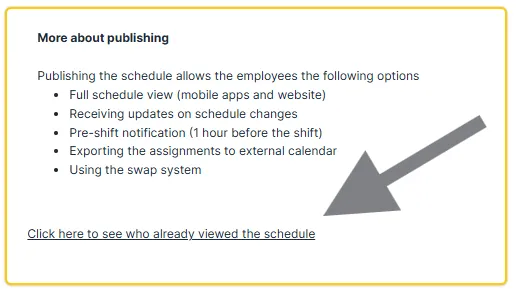
بعد نشر الجدول، يمكنك معرفة من اطّلع عليه بالضغط على: “اضغط هنا لرؤية من شاهد الجدول بالفعل”.
يعرض هذا التقرير:
- تاريخ أول مشاهدة
- تاريخ آخر مشاهدة
- إجمالي عدد المشاهدات لكل موظف
هذا كل شيء!
أصبح جدولك متاحًا الآن، ويمكن للموظفين عرض الورديات أو التسجيل فيها وفق الوضع الذي اخترته.