
يشرح لك هذا الدليل كيف تُعدّ جدول عمل كاملًا في النظام بعد إتمام الإعداد الأولي (الوظائف، والورديات، ورفع قائمة الموظفين).
الخطوة 1 – الدخول إلى لوحة الجدولة
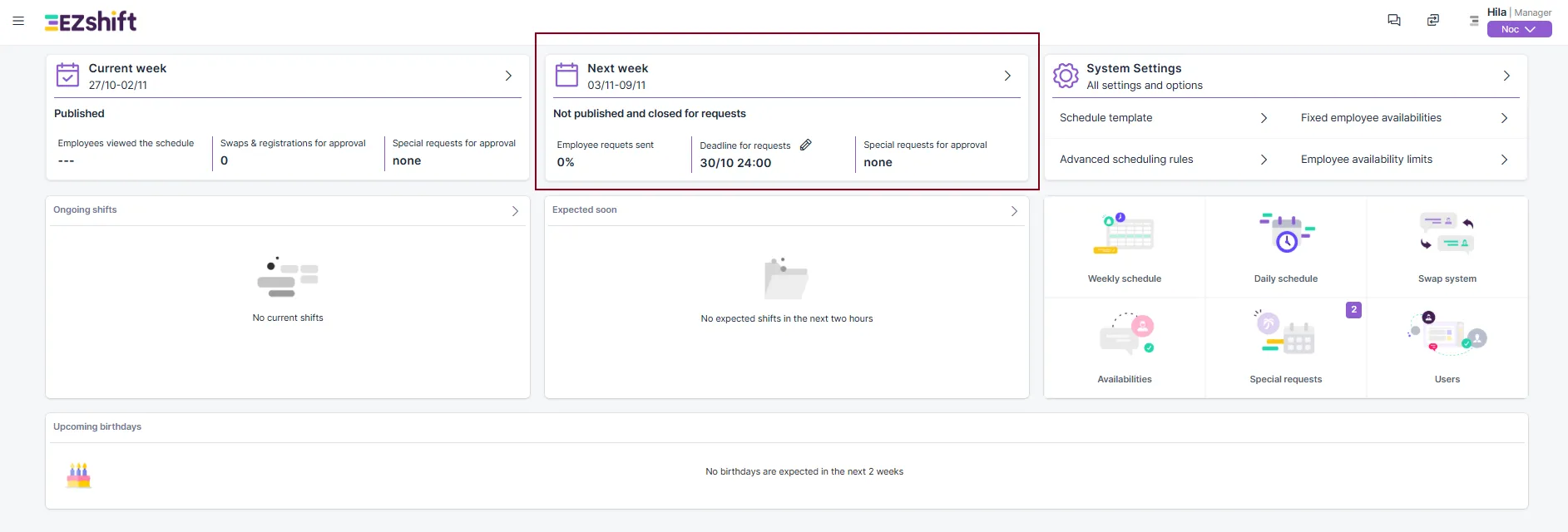
الهدف: الدخول إلى لوحة الجدولة للأسبوع أو الشهر القادم الذي سيُنشأ له الجدول.
في الشاشة الرئيسية، اضغط على “الأسبوع القادم”.
الخطوة 2 – اختيار القالب الافتراضي
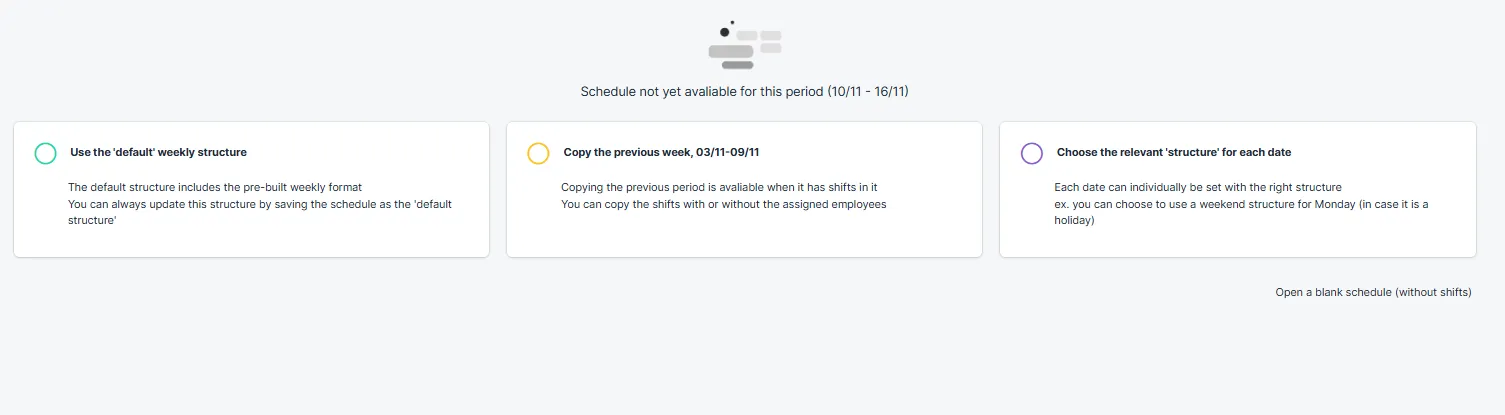
الهدف: اختيار الهيكل الأسبوعي الذي سيكون أساس الجدولة التلقائية.
اختر “استخدام الهيكل الأسبوعي ‘الافتراضي’” لاستخدام القالب الأسبوعي الافتراضي المعرّف مسبقًا. ويمكنك بدلًا من ذلك نسخ هيكل الأسبوع السابق، أو ضبط هيكل مختلف لكل يوم على حدة.
الخطوة 3 (اختيارية) – التعيين اليدوي
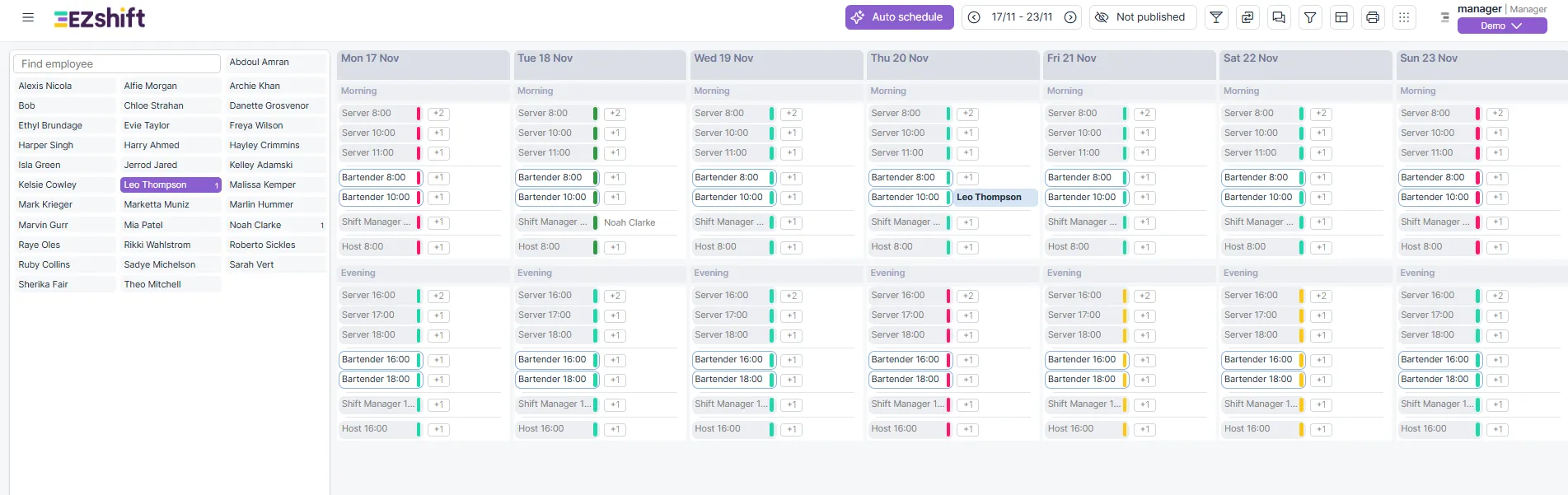
الهدف: تعيين الموظفين يدويًا قبل تشغيل الجدولة التلقائية.
يمكنك سحب أسماء الموظفين مباشرةً إلى الورديات المطلوبة.
تُعدّ الورديات المعيّنة يدويًا “نقاط تثبيت”، فلن يغيّرها محرك الأتمتة عند تشغيل عملية الجدولة.
الخطوة 4 – تشغيل الجدولة التلقائية
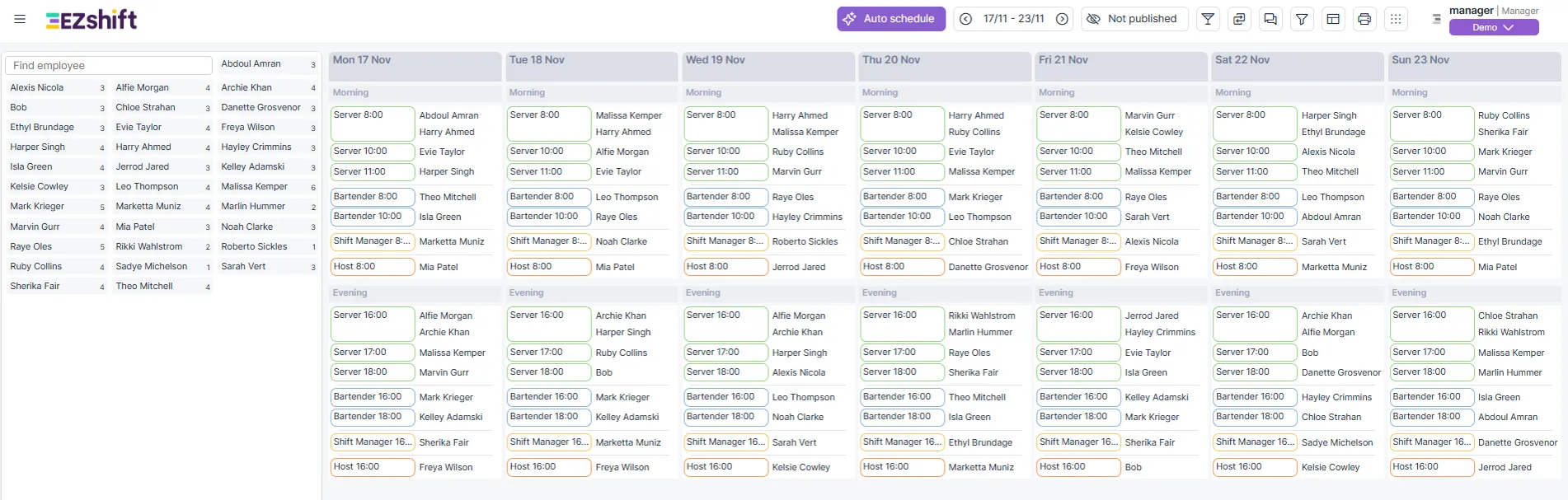
الهدف: تشغيل محرك الجدولة التلقائية في EZShift.
اضغط على زر “الجدولة التلقائية” في أعلى الشاشة. سيملأ النظام تلقائيًا جميع الورديات الشاغرة وفق قواعد الجدولة والتفضيلات التي ضُبطت مسبقًا.
الخطوة 5 – مراجعة النتائج
الهدف: التأكد من أن الجدول المكتمل صحيح ومتوازن ويلبّي احتياجات المؤسسة.
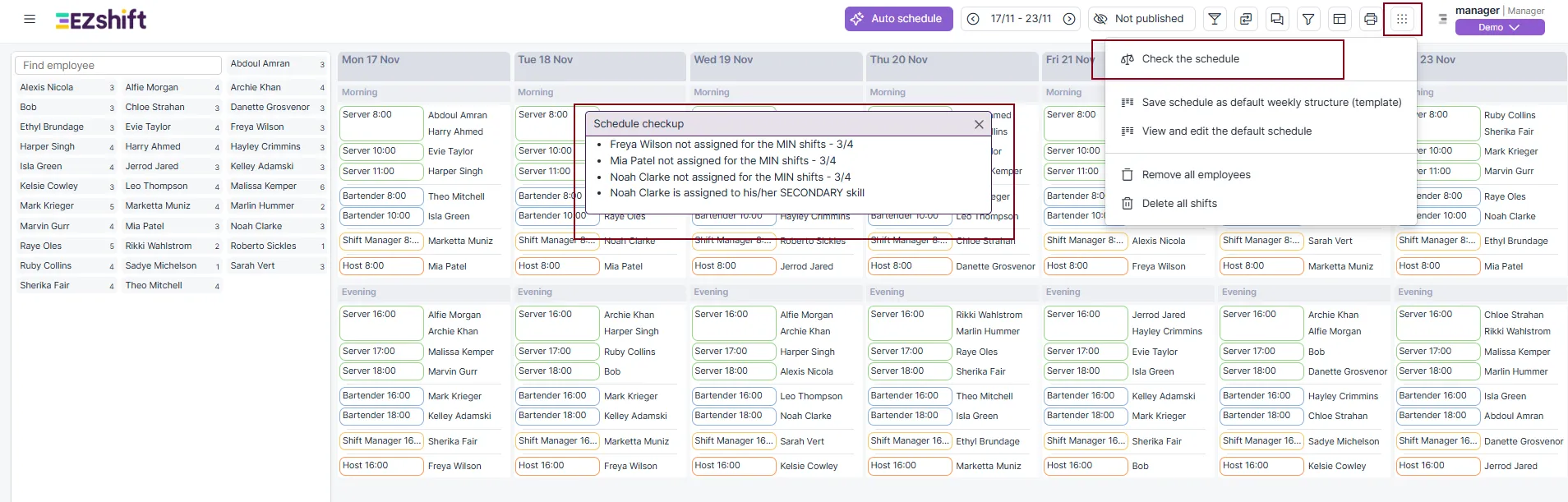
تحقّق من حالات العبء الزائد، أو نقص الموظفين، أو تعارض الورديات. وعند الحاجة، يمكنك إجراء تصحيحات يدوية مباشرةً على لوحة الجدولة.
الخطوة 6 – نشر الجدول للموظفين
الهدف: مشاركة الجدول مع الموظفين عبر التطبيق أو واجهة الويب.
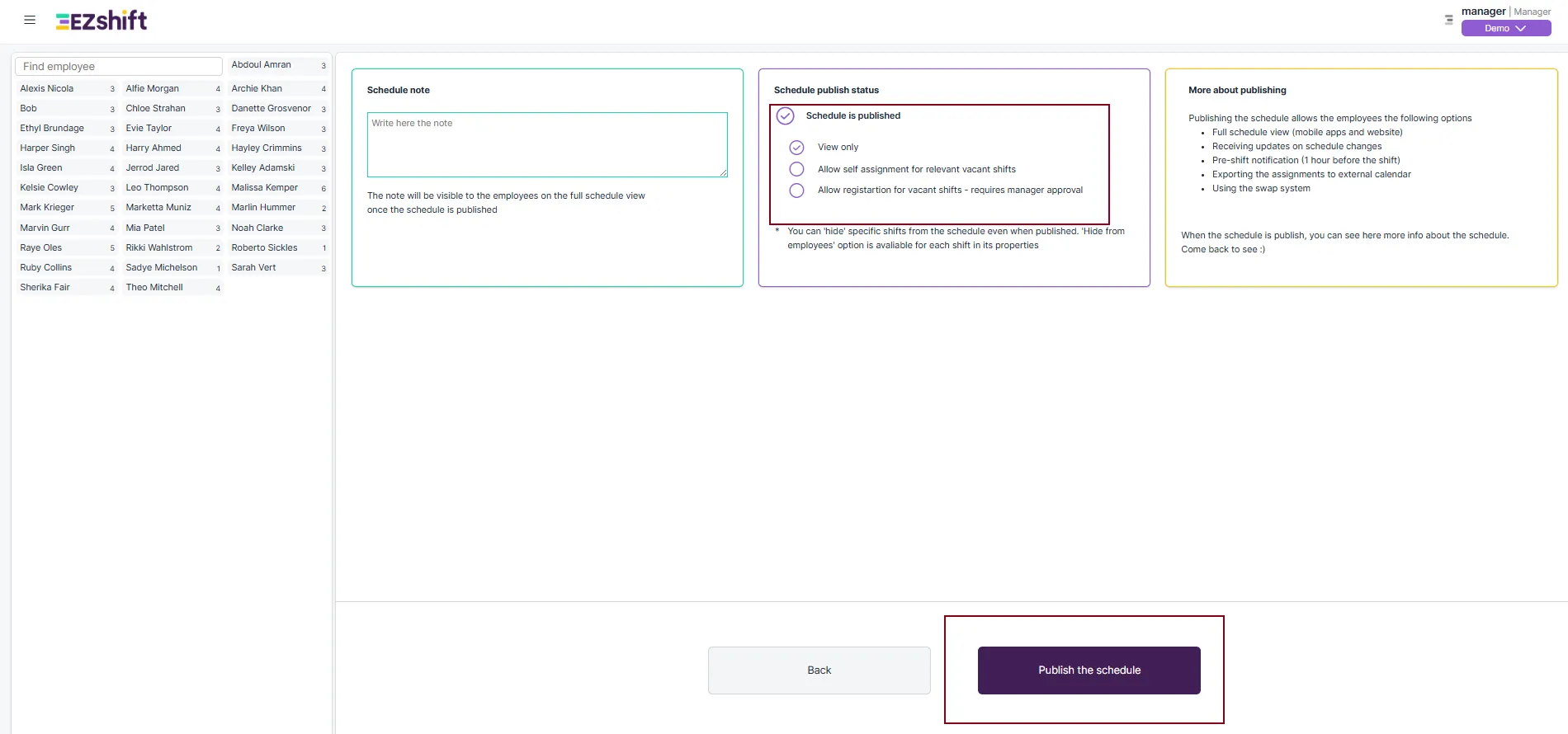
اضغط على زر النشر لنشر الجدول. يمكنك إرفاق رسالة للموظفين واختيار نوع الوصول: عرض فقط، أو خيار الجدولة الذاتية، أو صلاحيات متقدمة إضافية.
الخلاصة
بهذه الخطوات، يمكنك إعداد جدول عمل كامل ونشره في دقائق معدودة. يضمن EZShift أن تكون الجدولة فعّالة ومتوازنة وسهلة العرض لجميع الموظفين. كما يمكنك ضبط قواعد الجدولة الخاصة بمؤسستك من خلال واجهة القواعد.