
Este guia ensina a preparar uma escala de trabalho completa no sistema depois de concluir a configuração inicial (funções, turnos e carregamento da lista de colaboradores).
Passo 1 – Aceder ao quadro de trabalho
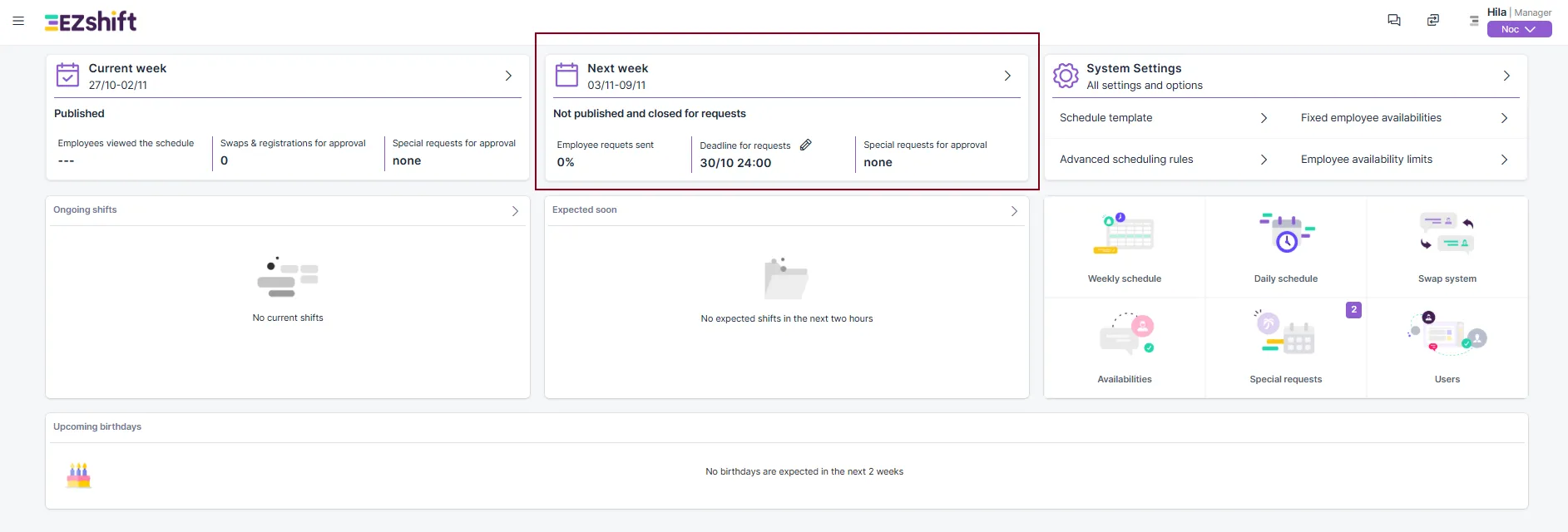
Objetivo: Aceder ao quadro de trabalho da próxima semana ou do próximo mês, onde a escala será criada.
No ecrã principal, clique em “Próxima semana”.
Passo 2 – Selecionar o modelo predefinido
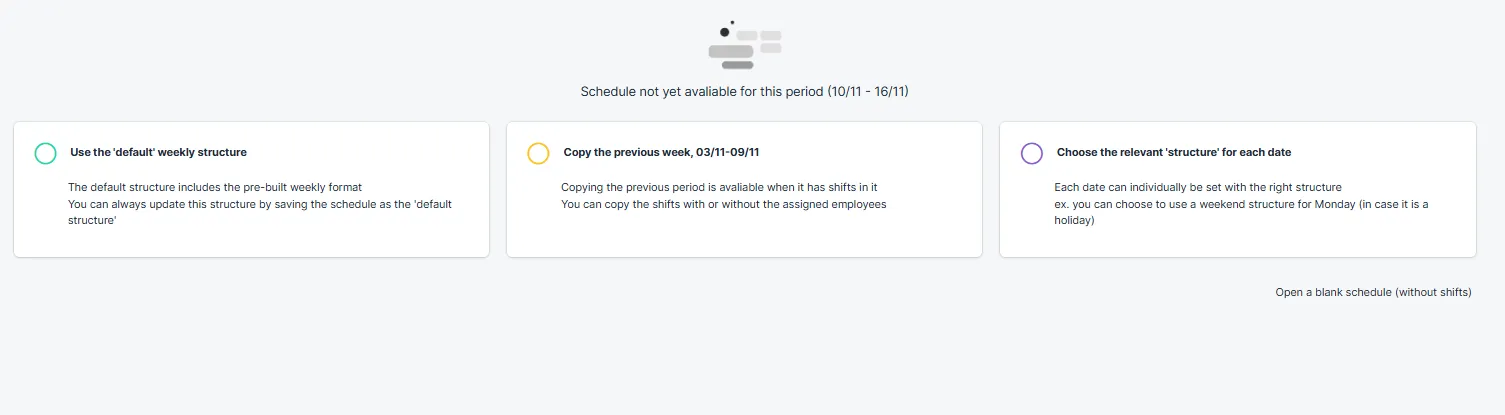
Objetivo: Escolher a estrutura semanal que servirá de base ao planeamento automático da escala.
Selecione a opção “Utilizar a estrutura semanal predefinida” para usar o modelo semanal predefinido. Em alternativa, pode copiar a estrutura da semana anterior ou configurar uma estrutura diferente para cada dia.
Passo 3 (opcional) – Atribuição manual
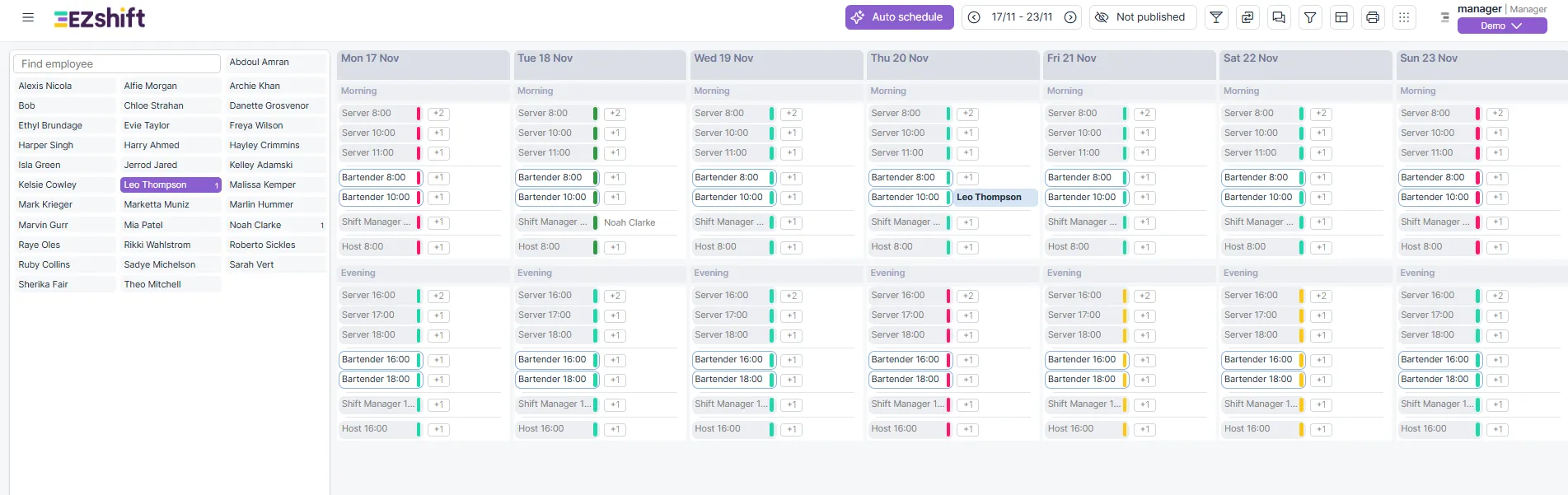
Objetivo: Atribuir colaboradores manualmente antes de executar o planeamento automático.
Pode arrastar os nomes dos colaboradores diretamente para os turnos pretendidos.
Os turnos atribuídos manualmente funcionam como “âncoras” — o motor de automatização não os altera quando executa o processo de planeamento.
Passo 4 – Executar o planeamento automático
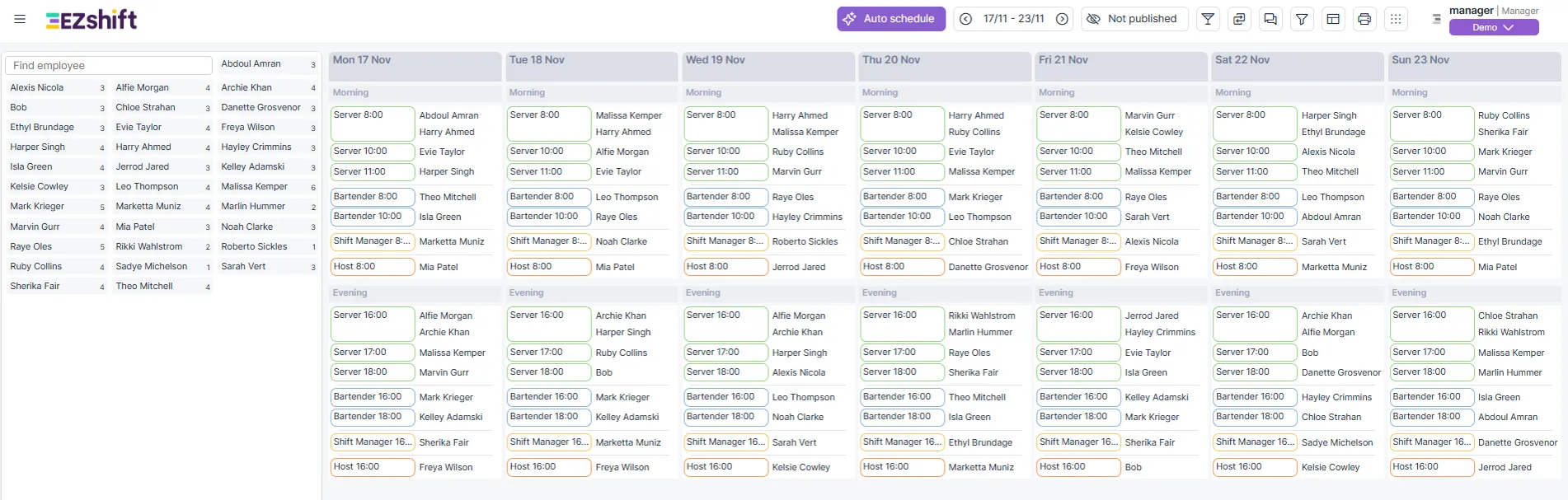
Objetivo: Pôr a funcionar o motor de escalas automáticas da EZShift.
Clique no botão Escala automática, na parte superior do ecrã. O sistema preenche automaticamente todos os turnos vagos, de acordo com as regras de escala e as preferências configuradas previamente.
Passo 5 – Rever os resultados
Objetivo: Confirmar que a escala concluída está correta, equilibrada e responde às necessidades da organização.
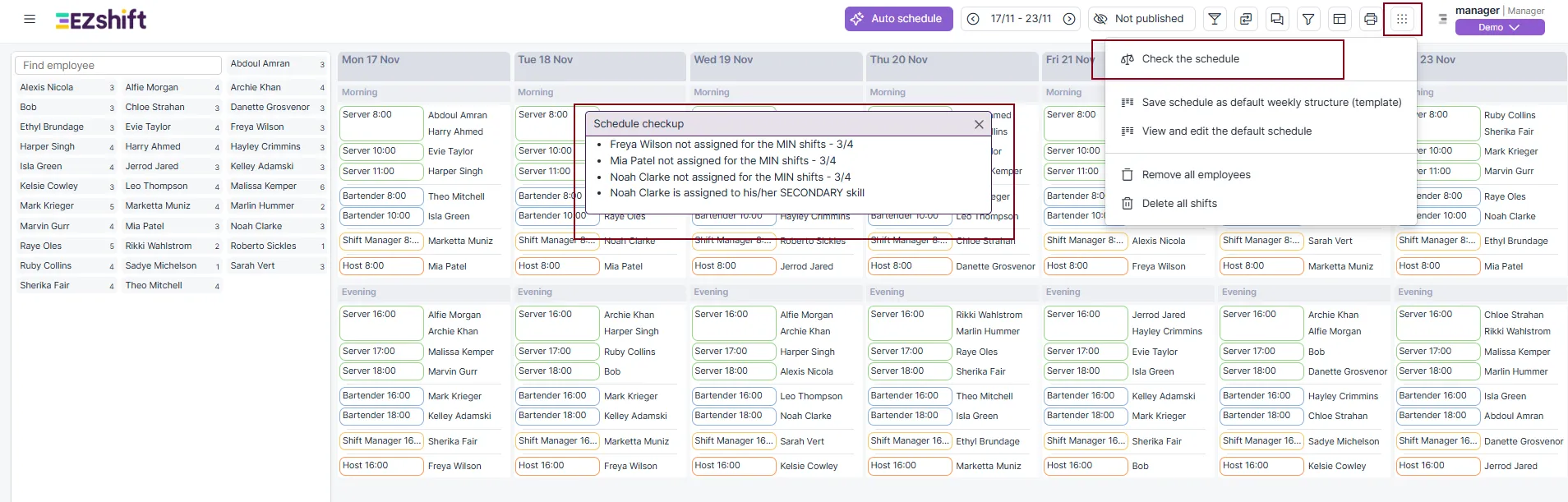
Verifique se existem situações de sobrecarga, falta de pessoal ou conflitos entre turnos. Se necessário, pode fazer correções manuais diretamente no quadro de trabalho.
Passo 6 – Publicar a escala para os colaboradores
Objetivo: Partilhar a escala com os colaboradores através da app ou da interface web.
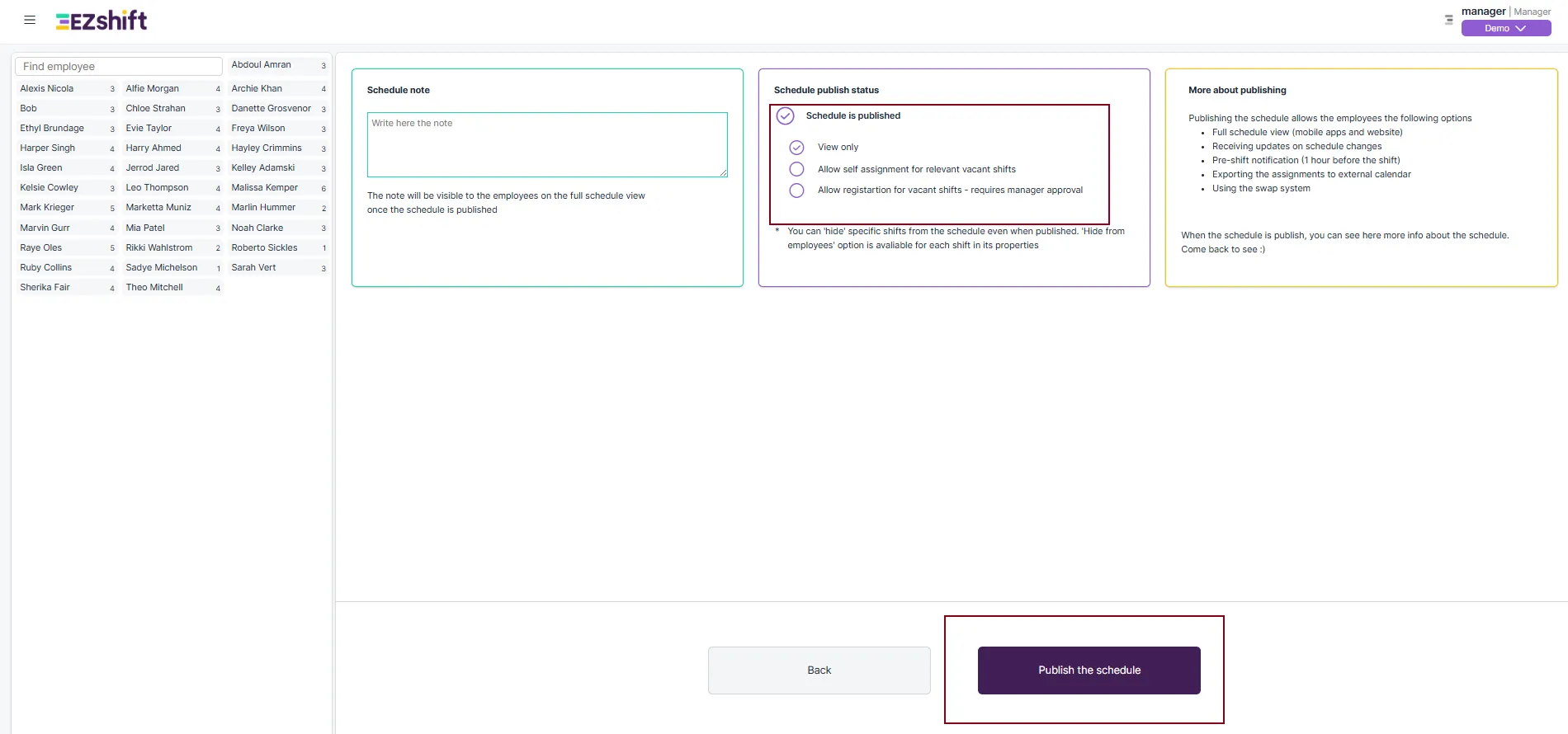
Clique no botão de publicação para publicar a escala. Pode anexar uma mensagem para os colaboradores e escolher o tipo de acesso – apenas visualização, opção de autoatribuição de turnos ou permissões avançadas adicionais.
Resumo
Com estes passos, pode preparar e publicar uma escala de trabalho completa em poucos minutos. A EZShift garante um planeamento de escalas eficiente, equilibrado e fácil de consultar por todos os colaboradores. Além disso, pode configurar as regras de escala específicas da sua organização através da interface de regras.