Guias rápidos

Como integrar a EZShift com o HiBob

Sincronize automaticamente a sua lista de colaboradores do HiBob com a EZShift

10 passos

Ligue o HiBob à EZShift, configure as regras de sincronização de colaboradores, associe os quadros de escalas e importe colaboradores automaticamente para um planeamento de escalas mais inteligente.

Passo 1

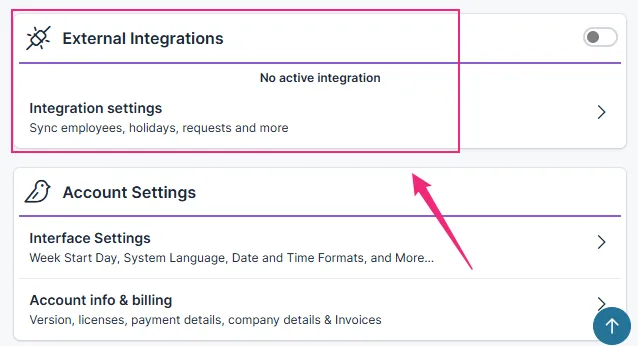
Abra o ecrã Integrações na EZShift: Definições > Integrações.
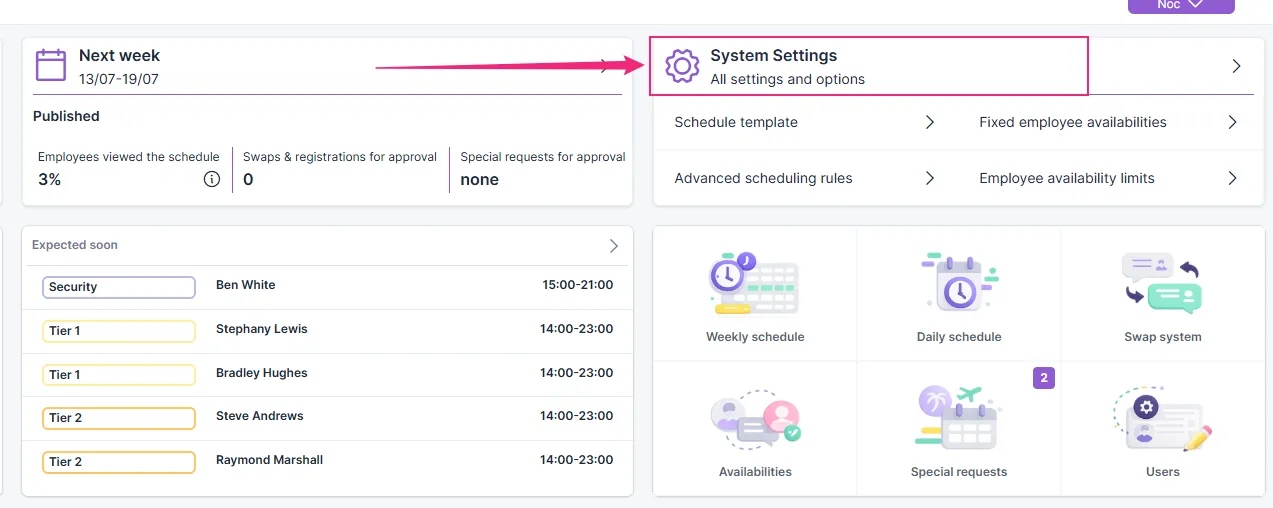
Captura de ecrã: página inicial da EZShift com uma seta a indicar o cartão Definições do sistema

Captura de ecrã: secção Integrações nas definições, com a opção Definições de integração destacada

Passo 2

Selecione o tipo de integração: HiBob.
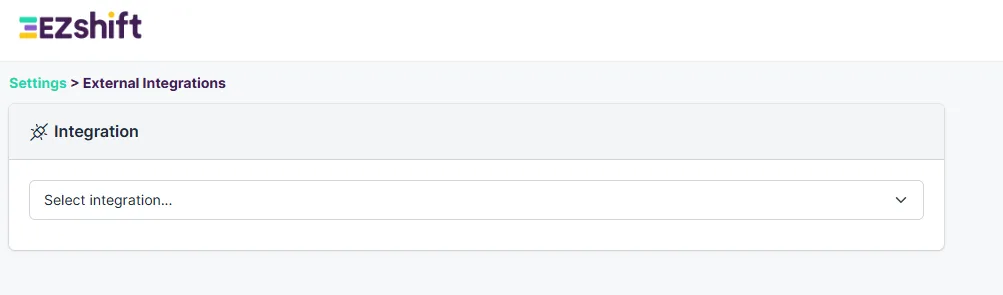
Captura de ecrã: ecrã Integrações com a lista para selecionar o tipo de integração

Passo 3

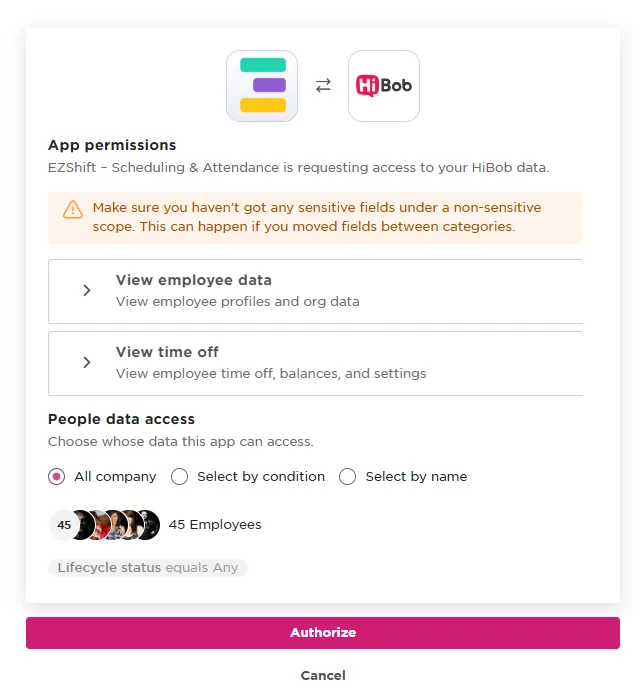
Ligue a sua conta HiBob e aprove as permissões solicitadas.
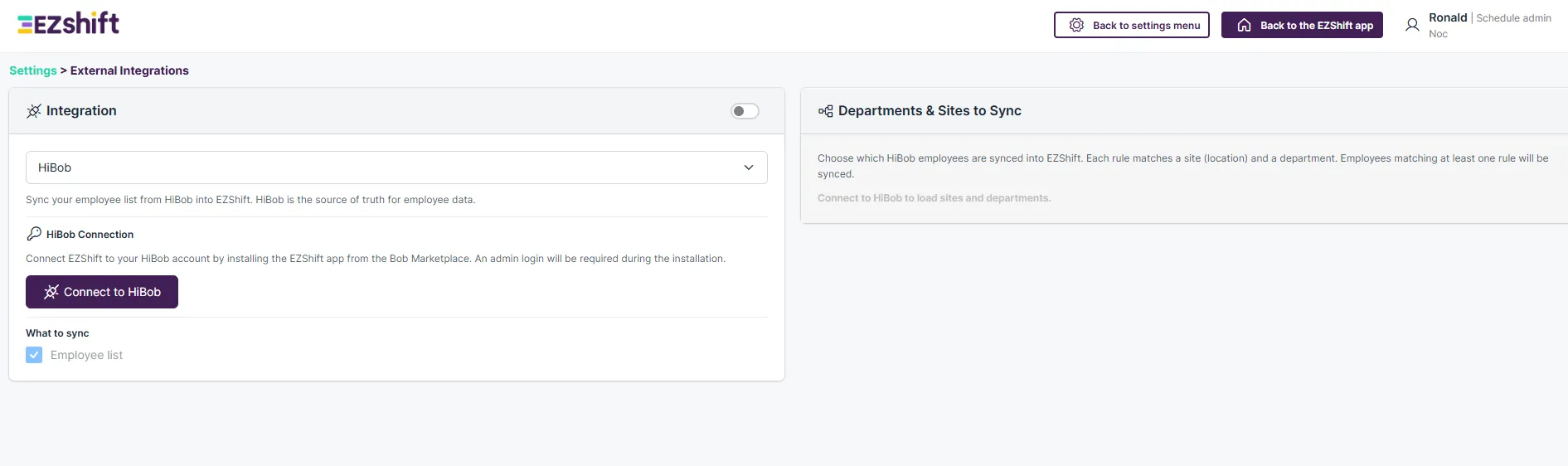
Captura de ecrã: integração HiBob selecionada, com o botão para ligar à conta HiBob

Pode configurar as regras de sincronização durante o processo de ligação ao HiBob ou mais tarde, nas definições de integração da EZShift.
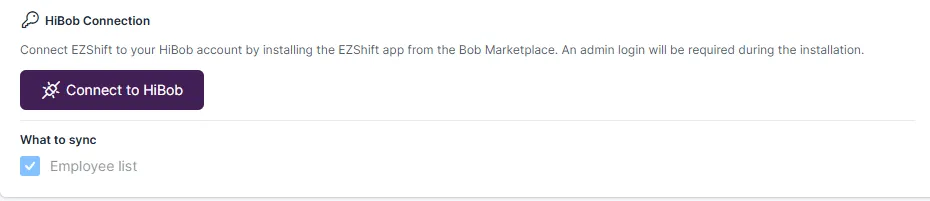
Captura de ecrã: secção Ligação ao HiBob com o botão de ligação e a sincronização da lista de colaboradores

Captura de ecrã: janela de permissões do HiBob para a app EZShift, com o botão para autorizar

Passo 4

Inicie sessão na sua conta EZShift.
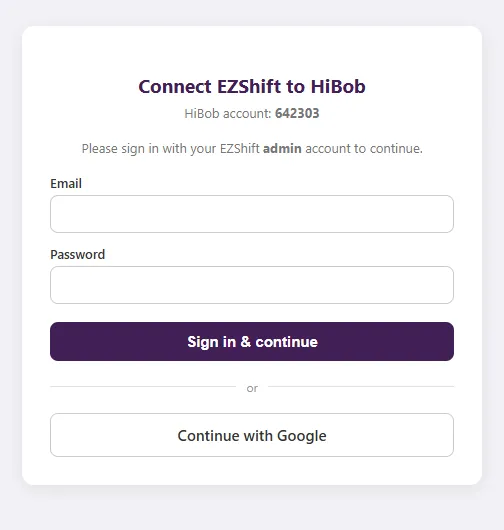
Captura de ecrã: formulário de início de sessão de administrador da EZShift para ligar ao HiBob

Passo 5

Selecione o quadro de escalas pretendido (se a sua organização utilizar vários quadros de escalas na EZShift).
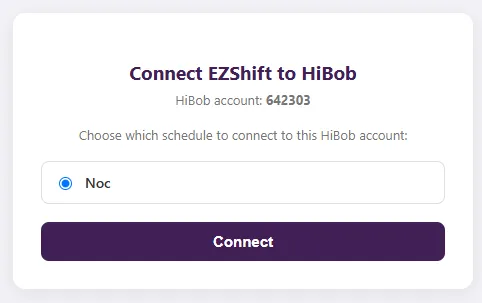
Captura de ecrã: escolha do quadro de escalas a ligar à conta HiBob, com o botão de ligação

Passo 6

Configure as regras de sincronização. Pode sincronizar colaboradores com base em Local e Departamento, e criar várias combinações de regras de sincronização.
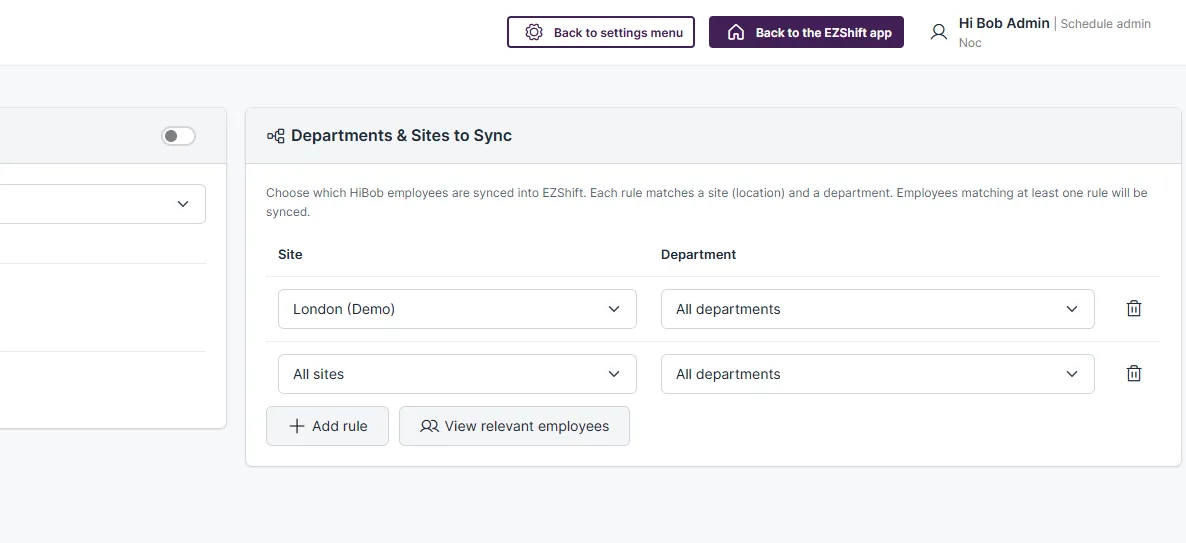
Captura de ecrã: regras de sincronização por Local e Departamento, com opção para adicionar regras

Passo 7

Ative a sincronização para o quadro selecionado na EZShift.
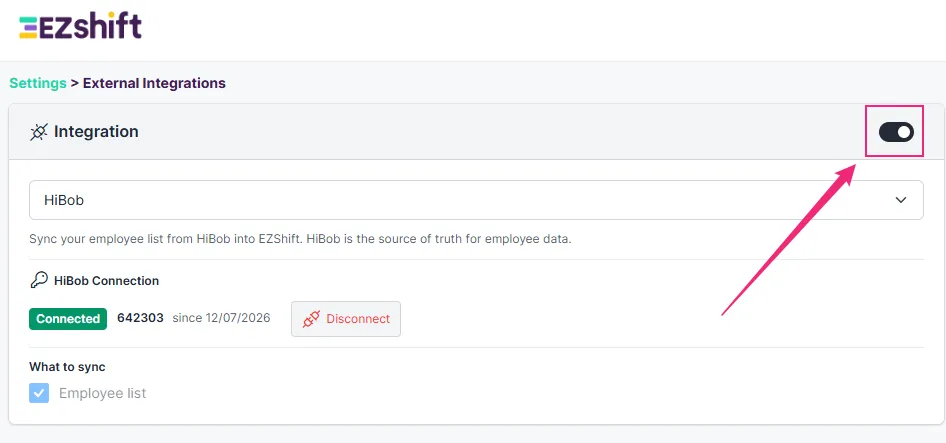
Captura de ecrã: integração HiBob ligada, com uma seta a indicar o interruptor de ativação

Passo 8

Nas definições de sincronização, pode ver a lista de colaboradores correspondentes e iniciar a sincronização diretamente a partir deste ecrã.
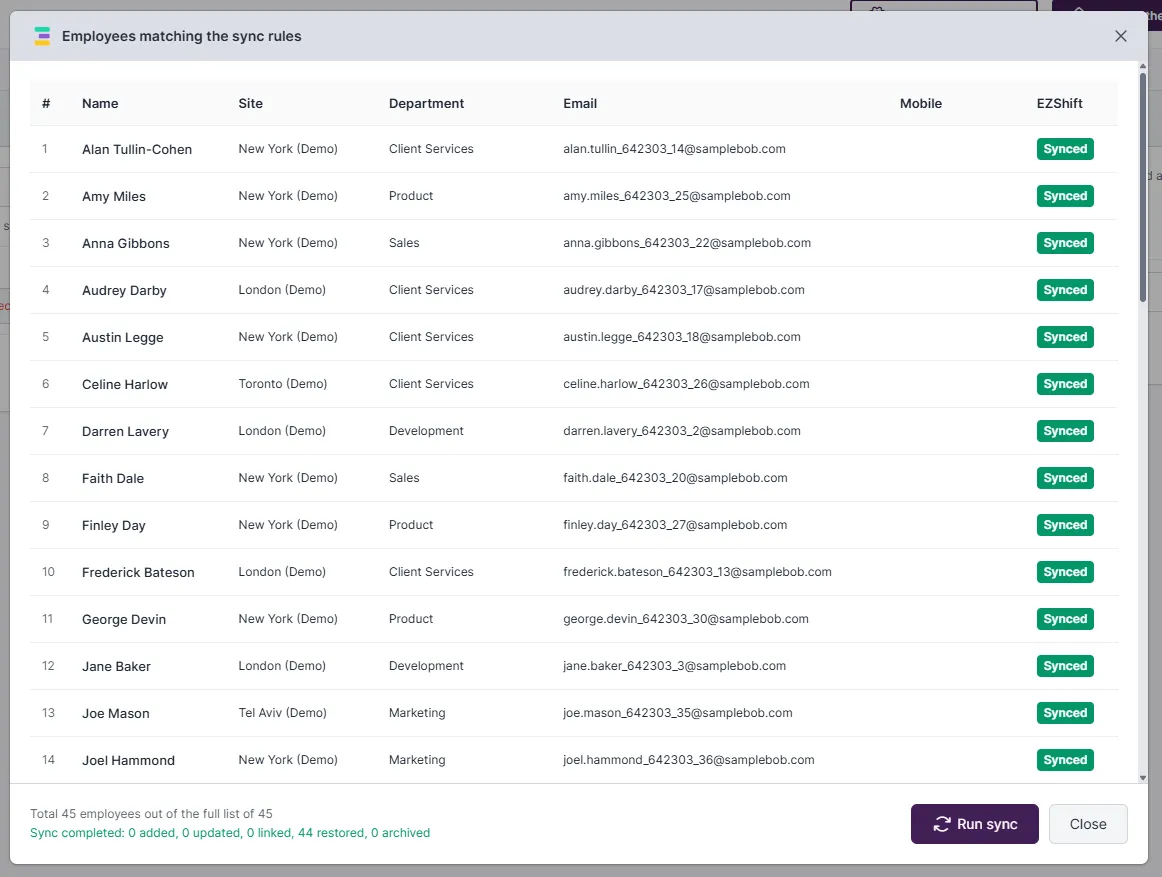
Captura de ecrã: lista de colaboradores que correspondem às regras, com o botão para executar a sincronização

Passo 9

A lista de colaboradores é sincronizada com a EZShift. No ecrã Utilizadores, pode atribuir as definições necessárias para o planeamento de escalas.
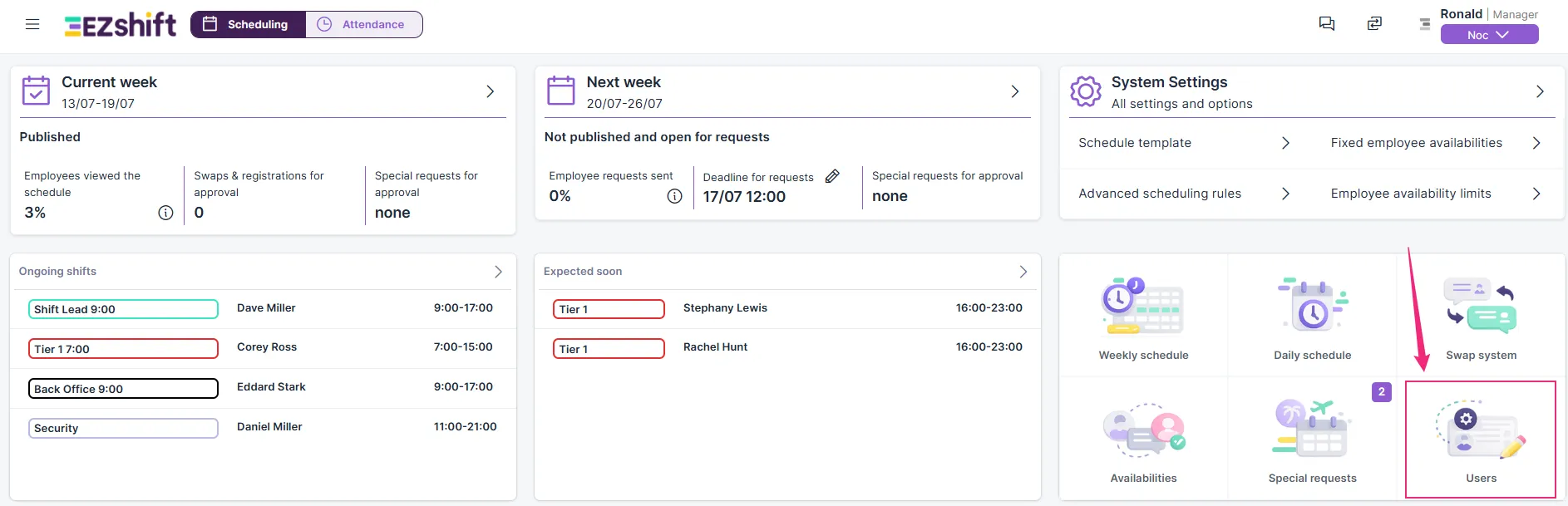
Captura de ecrã: página inicial da EZShift com uma seta a indicar o cartão Utilizadores

Passo 10

Também pode sincronizar a lista de colaboradores diretamente a partir do ecrã Utilizadores.
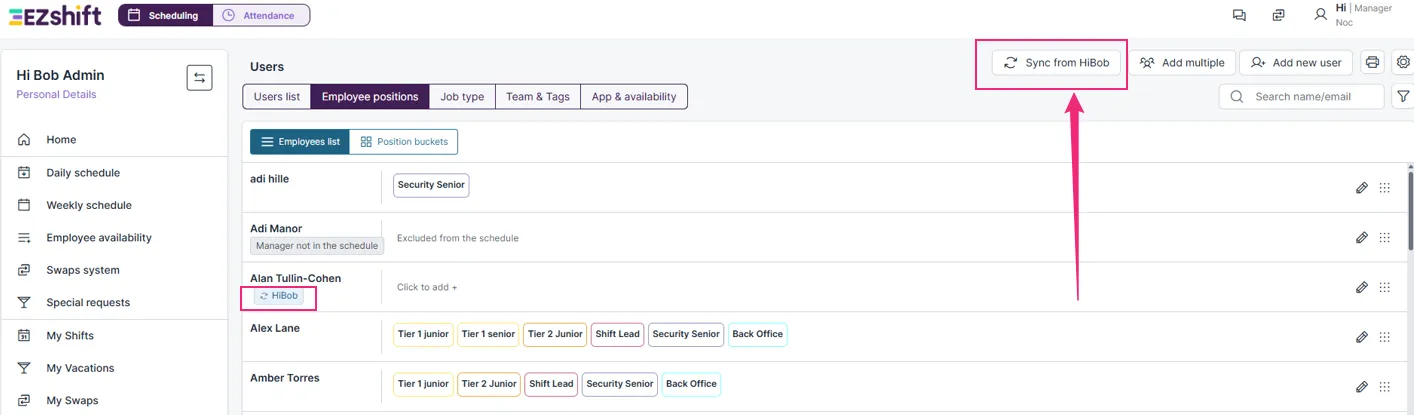
Captura de ecrã: ecrã Utilizadores com o botão de sincronização do HiBob destacado

Prefere ver o processo em ação?

Veja o vídeo abaixo para acompanhar todo o processo, passo a passo.

Mais guias

  • Definir nomes de turnos

    Divida cada dia em tipos de turno para uma melhor organização e automatização

  • Definir competências

    Defina competências, níveis, etiquetas e equipas dos colaboradores para apoiar decisões de escala mais inteligentes

  • Adicionar colaboradores

    Adicione e gira os dados dos colaboradores de forma organizada, com base em qualificações e limitações

Todos os guias

Escalas à distância de um clique

Começar agora