
في EZShift، للموظفين تطبيقهم وواجهتهم الخاصة، لأننا نؤمن بأن فريقك يجب أن يتحكّم في وقته. ومن خلال تطبيق الموظفين في EZShift، يستطيع الموظفون:
- عرض جدولهم المنشور
- طلب تبديل الورديات (بشرط موافقة المدير)
- تقديم أوقات توفّرهم للجداول القادمة
- إرسال طلبات الغياب (إجازة، يوم دراسي، مؤتمر، إجازة مرضية، وغيرها)
لكي يشارك الموظف في جدول العمل ويسجّل الدخول إلى التطبيق، عليك إعداده في النظام. إليك الطريقة:
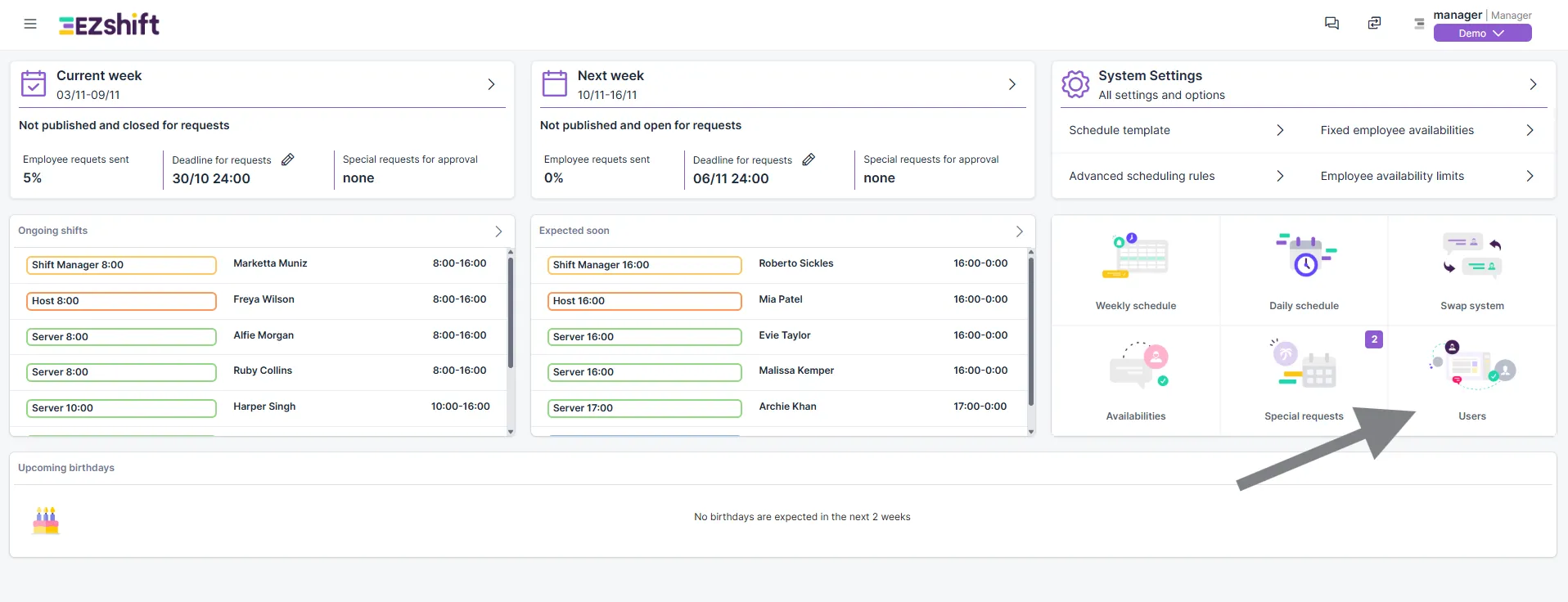
الخطوة 1 – الانتقال إلى قسم “المستخدمون”
من القائمة الرئيسية (في الجهة اليمنى من الشاشة)، اضغط على المستخدمون.
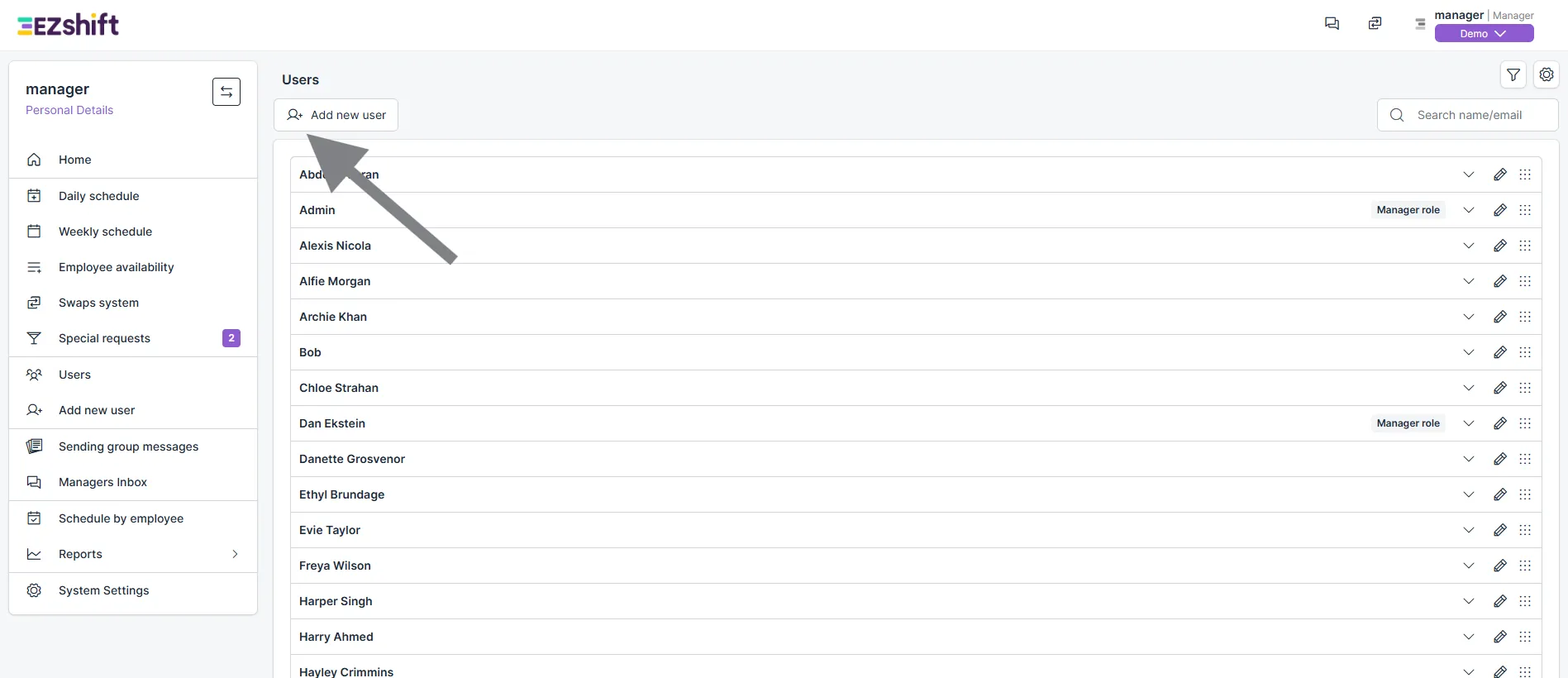
الخطوة 2 – إضافة مستخدم جديد
في الزاوية العلوية اليسرى من شاشة المستخدمين، اضغط على إضافة مستخدم جديد.
الخطوة 3 – إدخال بيانات الموظف
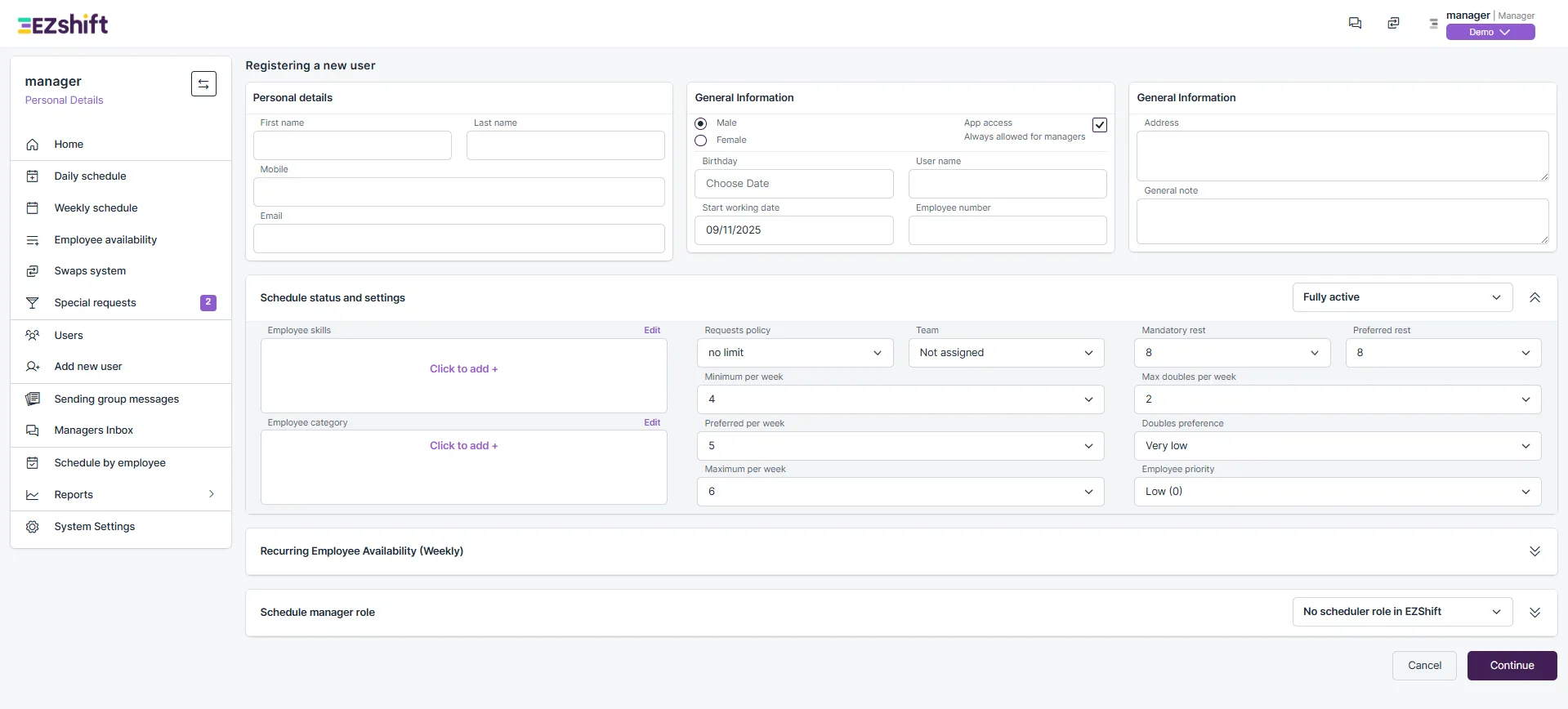
ستُفتح نافذة جديدة تحتوي على نموذج لإدخال بيانات الموظف.
ينقسم النموذج إلى أربعة أقسام:
القسم 1: معلومات عامة
يتضمّن هذا القسم البيانات الأساسية للموظف.
الحقول الإلزامية:
- الاسم الأول
- عنوان البريد الإلكتروني (سيستخدمه الموظف لتسجيل الدخول إلى التطبيق)
القسم 2: حالة الجدولة وإعداداتها
هنا تحدّد طريقة جدولة هذا الموظف.
- مهارات الموظف: عيّن الموظف في الوظائف المؤهَّل لها.
يمكنك تحديد عدة وظائف وضبط الأولوية بين الوظيفة الرئيسية والوظائف الثانوية. - إطار التوظيف: حدّد الحد الأدنى والعدد المفضّل والحد الأقصى من الورديات التي يمكن للموظف العمل فيها أسبوعيًا.
- وقت الراحة: حدّد الحد الأدنى لفترة الراحة بين الورديات (مثلًا 8 ساعات).

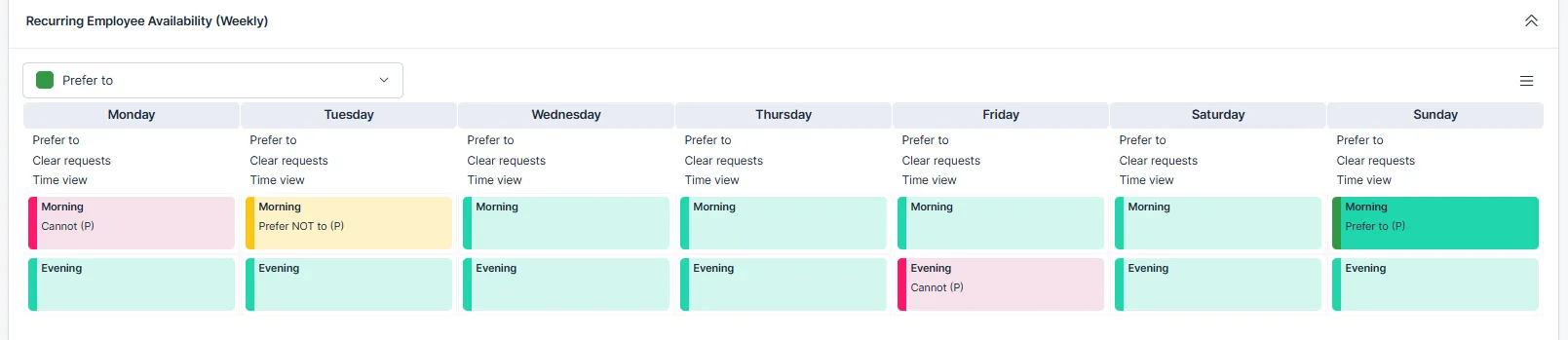
القسم 3: أوقات التوفّر المتكرّرة للموظف (اختياري)
لتحديد أيام ثابتة لا يستطيع الموظف العمل فيها، أنشئ “طلبًا متكرّرًا”.
مثلًا: غير متاح دائمًا صباح الاثنين ومساء الجمعة.
القسم 4: مستويات الصلاحيات
في هذا القسم، يمكنك تحديد الأدوار الإدارية ومنح كل مستخدم مستوى الصلاحيات المناسب.
فمثلًا، يمكنك تعيين شخص بدور مدير الجدول، أو منحه صلاحية العرض فقط.

الخطوة 4 – حفظ التغييرات
بعد تعبئة جميع الحقول، لا تنسَ الضغط على حفظ.
سيتلقّى موظفك الجديد الآن بريد تسجيل تلقائيًا يتضمّن تعليمات تسجيل الدخول وروابط تنزيل التطبيق. وداخل التطبيق، سيجد الموظفون أيضًا مقاطع فيديو تعليمية قصيرة حول طريقة استخدام EZShift.
نصيحة إضافية
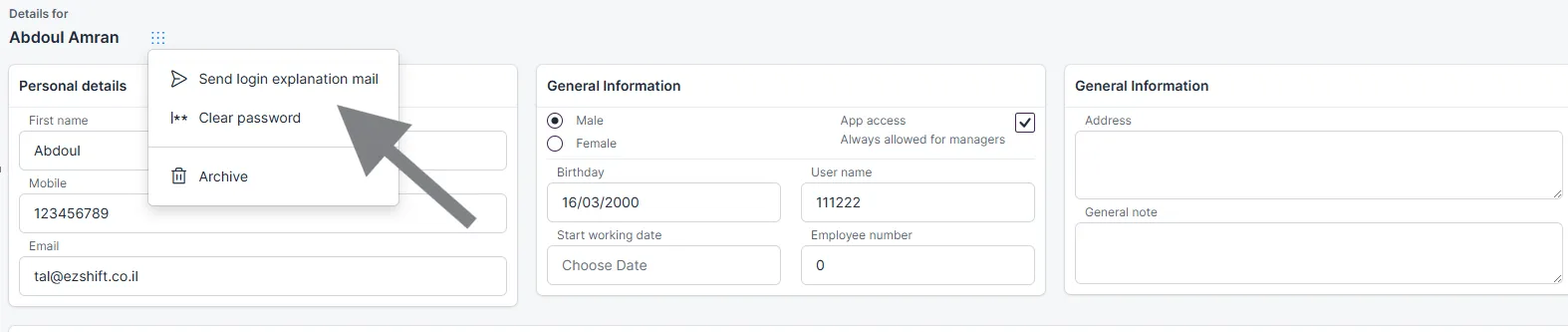
إذا أردت إعادة إرسال بريد التسجيل إلى موظف موجود بالفعل في النظام، فانتقل إلى ملفه في شاشة المستخدمون واضغط على أيقونة القائمة بجانب اسمه، ثم اختر إعادة إرسال بريد التسجيل.
هذا كل شيء!
أصبح موظفك الجديد مُعدًّا في EZShift وجاهزًا لاستخدام التطبيق.